

- Apa yang sebenarnya ditunjukkan heatmap
- Tiga jenis heatmap dan batas kesimpulannya
- Rekaman sesi: konteks yang tidak dimiliki heatmap
- Cara membaca pola yang paling sering muncul
- Langkah memasang alat heatmap di website
- Privasi dan penyamaran data
- Dari temuan ke perbaikan yang diuji
- Kesalahan yang membuat heatmap menyesatkan
- FAQ
Laporan analitik biasa memberi tahu berapa orang yang datang dan berapa yang pergi. Yang tidak terjawab adalah apa yang mereka lakukan di antara keduanya: bagian mana yang dibaca, apa yang mereka coba klik, dan di titik mana mereka menyerah. Heatmap website untuk optimasi mengisi celah itu dengan menumpuk perilaku ribuan kunjungan menjadi satu gambar berwarna di atas halaman Anda.
Masalahnya, gambar berwarna itu mudah disalahartikan. Warna merah di sebuah tombol belum tentu kabar baik, dan area biru di bagian bawah belum tentu berarti kontennya jelek. Artikel ini membahas jenis heatmap, apa yang bisa dan tidak bisa disimpulkan dari masing-masing, cara memasang alatnya, aturan privasi yang perlu dijaga, dan cara mengubah temuan menjadi perbaikan yang benar-benar diuji.
Apa yang sebenarnya ditunjukkan heatmap
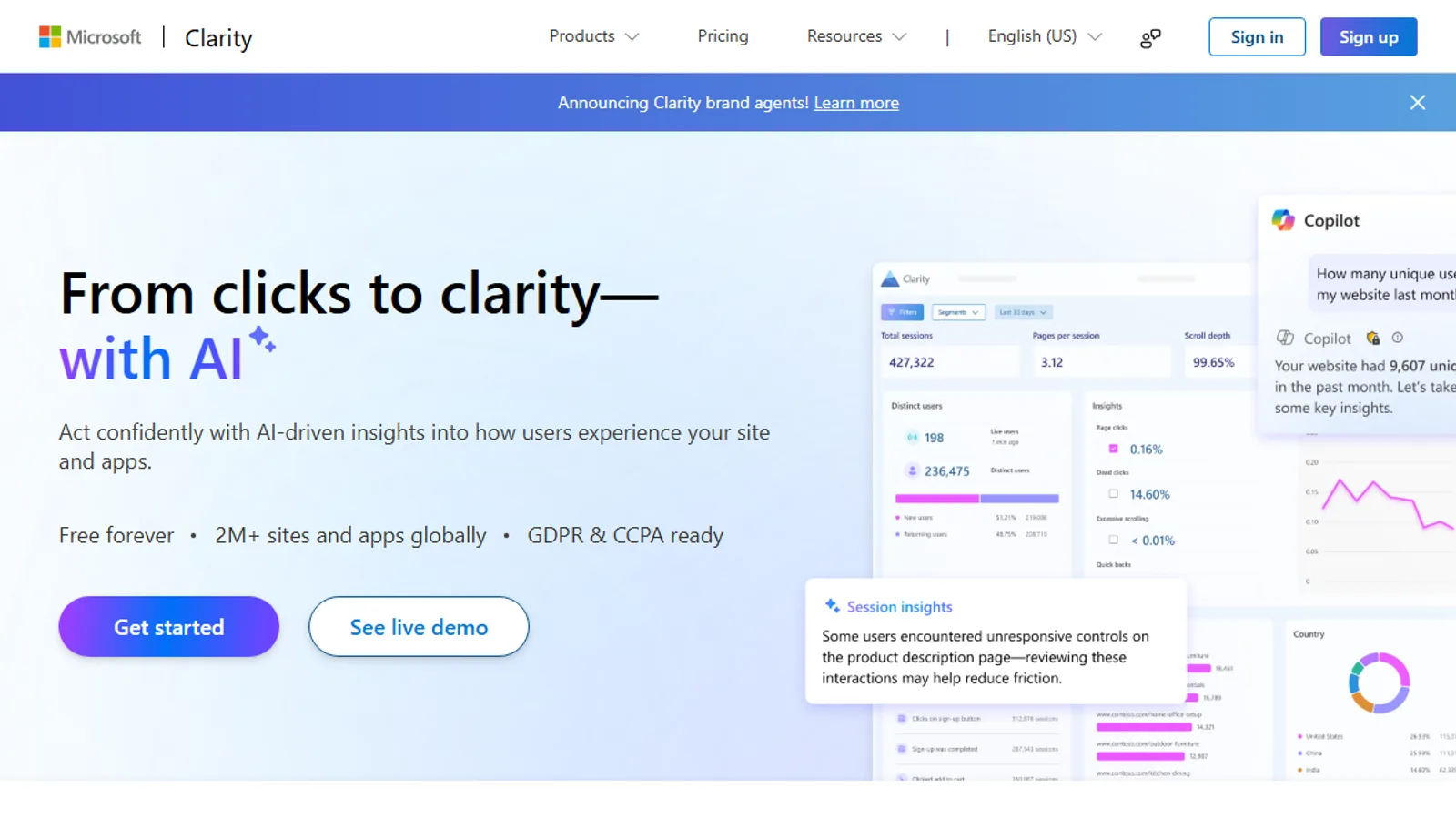
Heatmap adalah visualisasi yang memberi warna pada bagian halaman berdasarkan seberapa sering suatu perilaku terjadi di sana. Warna hangat (merah, oranye) berarti banyak, warna dingin (biru, hijau) berarti sedikit. Alat heatmap mengumpulkan datanya lewat skrip kecil yang berjalan di browser pengunjung, mencatat posisi klik, sejauh mana halaman digulir, dan pada sebagian alat, pergerakan kursor.
Penting dipahami sejak awal: heatmap adalah data agregat. Ia menjawab pertanyaan “secara umum, pengunjung halaman ini melakukan apa?”, bukan “kenapa pengunjung tertentu tidak membeli?”. Untuk alasan di balik perilaku, Anda butuh rekaman sesi, wawancara pelanggan, atau survei singkat. Heatmap adalah alat untuk menemukan di mana masalahnya kemungkinan berada, bukan alat untuk membuktikan penyebabnya.
Posisinya di samping Google Analytics
Google Analytics menjawab pertanyaan kuantitatif lintas halaman: halaman mana yang paling banyak ditinggalkan, sumber trafik mana yang paling banyak membeli, perangkat apa yang dominan. Heatmap bekerja di dalam satu halaman. Urutan kerja yang sehat adalah memakai Analytics untuk memilih halaman yang bermasalah, lalu heatmap untuk melihat apa yang terjadi di halaman itu. Kalau Anda belum terbiasa membaca laporannya, mulai dari panduan cara membaca Google Analytics agar pemilihan halaman tidak berdasar firasat.
Tiga jenis heatmap dan batas kesimpulannya
Hampir semua alat heatmap menyediakan setidaknya peta klik dan peta gulir. Sebagian menambahkan peta gerak kursor, peta area (jumlah klik dijumlahkan per wilayah yang Anda tentukan), atau peta perhatian (berapa lama sebuah bagian terlihat di layar). Masing-masing menjawab pertanyaan yang berbeda, dan kesalahan paling umum adalah memakai satu jenis untuk menjawab pertanyaan jenis lain.
Peta klik
Peta klik menandai titik yang diklik atau disentuh pengunjung. Gunanya paling jelas untuk melihat apakah tombol utama mendapat perhatian, apakah ada elemen yang diklik padahal bukan tautan, dan apakah menu navigasi dipakai sesuai rencana. Batasnya: peta klik hanya menghitung klik, tidak menghitung niat. Tombol yang sepi klik bisa berarti tidak menarik, tetapi bisa juga berarti tidak pernah terlihat karena letaknya terlalu bawah.
Peta gulir
Peta gulir menunjukkan berapa persen pengunjung yang mencapai setiap kedalaman halaman. Biasanya warnanya memudar dari atas ke bawah. Beberapa alat juga menandai garis lipatan rata-rata (average fold), yaitu batas bagian yang terlihat tanpa menggulir. Peta ini menjawab pertanyaan “apakah orang sampai ke bagian penting?” dan sangat berguna untuk halaman panjang seperti halaman produk atau halaman penjualan.
Peta gerak kursor
Peta gerak kursor merekam jalur penunjuk mouse di layar desktop. Asumsinya, mata sering mengikuti kursor, sehingga area yang banyak dilewati kursor dianggap banyak diperhatikan. Asumsi ini hanya sebagian benar. Banyak orang membaca sambil membiarkan kursor diam, atau memarkir kursor di pinggir layar. Di ponsel, data ini tidak ada sama sekali karena tidak ada kursor. Perlakukan peta gerak sebagai petunjuk lemah, bukan bukti perhatian.
| Jenis | Pertanyaan yang dijawab | Yang tidak bisa disimpulkan | Paling berguna untuk |
|---|---|---|---|
| Peta klik | Elemen mana yang dicoba diklik, dan mana yang diabaikan | Alasan orang tidak mengklik; apakah elemen itu terlihat | Tombol ajakan, menu, gambar produk |
| Peta gulir | Berapa persen pengunjung sampai ke tiap bagian halaman | Apakah bagian yang dilewati benar-benar dibaca | Halaman penjualan, artikel panjang, halaman produk |
| Peta gerak kursor | Area yang sering dilewati penunjuk di desktop | Arah pandangan mata yang sebenarnya; perilaku di ponsel | Petunjuk tambahan di halaman desktop yang padat |
| Peta area | Total klik untuk satu wilayah, misalnya seluruh blok testimoni | Urutan interaksi dalam wilayah itu | Membandingkan blok konten satu sama lain |
| Rekaman sesi | Urutan tindakan satu pengunjung dari awal sampai pergi | Pola umum, kalau rekaman yang ditonton terlalu sedikit | Memahami penyebab di balik pola heatmap |
Rekaman sesi: konteks yang tidak dimiliki heatmap
Rekaman sesi (session recording) memutar ulang satu kunjungan seperti video: gerak gulir, klik, isian formulir yang disamarkan, dan perpindahan halaman. Sebenarnya alat ini tidak merekam video layar. Ia mencatat perubahan halaman dan interaksi, lalu menyusun ulang tampilannya. Hasilnya terasa seperti menonton dari balik bahu pengunjung, tanpa data layar yang berat.
Kekuatan rekaman adalah urutan. Heatmap bisa memperlihatkan banyak klik di gambar produk, tetapi rekaman memperlihatkan bahwa pengunjung mengklik gambar, menunggu, mengklik lagi, lalu menggulir ke atas mencari tombol perbesar. Kelemahannya adalah waktu. Menonton rekaman acak memakan jam kerja dan mudah membuat Anda terpaku pada satu pengunjung yang tidak mewakili siapa pun.
Cara menonton rekaman secara efisien
- Mulai dari pertanyaan yang lahir dari heatmap atau Analytics, misalnya “kenapa banyak yang berhenti di bagian ongkos kirim?”.
- Saring rekaman ke halaman itu saja, lalu persempit lagi ke sesi yang punya sinyal frustrasi atau yang keluar tanpa konversi.
- Tonton sekitar sepuluh sampai dua puluh rekaman dan catat pola yang berulang, bukan kejadian tunggal.
- Pisahkan rekaman ponsel dan desktop, karena masalahnya hampir selalu berbeda.
- Tulis temuan dalam satu kalimat yang bisa diuji, misalnya “pengunjung ponsel tidak melihat tombol beli setelah memilih ukuran”.
Cara membaca pola yang paling sering muncul
Sebagian besar temuan berharga dari heatmap jatuh ke beberapa pola yang berulang. Mengenalinya membuat Anda tidak tenggelam dalam warna dan bisa langsung menulis hipotesis perbaikan.
Klik mati dan rage click
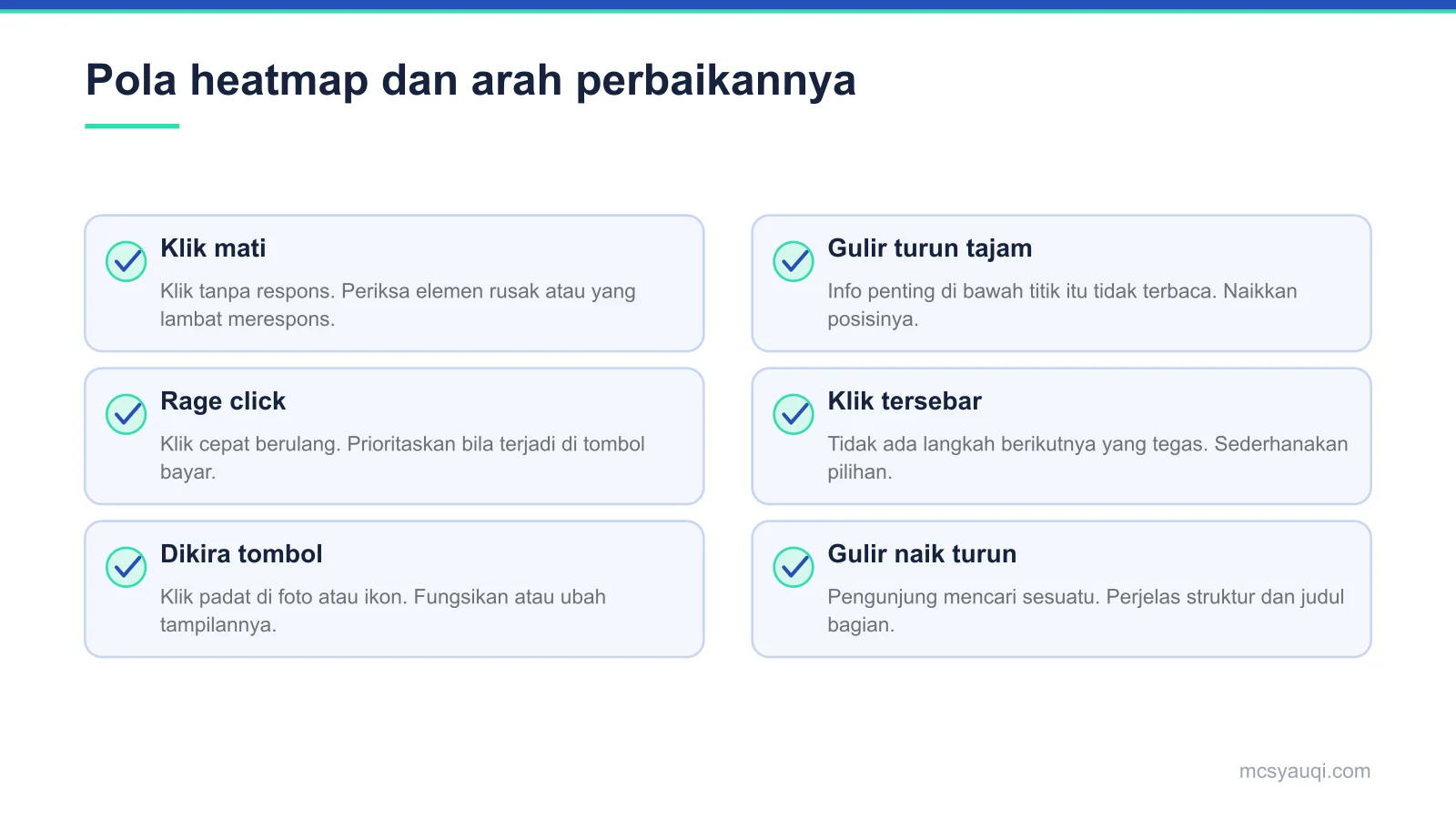
Klik mati (dead click) adalah klik yang tidak menghasilkan respons apa pun. Dokumentasi Microsoft Clarity mendefinisikannya sebagai klik pada elemen yang tidak memberi umpan balik dalam waktu wajar, tanpa perubahan tampilan dan tanpa perpindahan halaman. Penyebabnya bisa elemen yang rusak, permintaan yang lambat, atau desain yang menyesatkan.
Rage click adalah beberapa klik cepat beruntun di area yang sama, tanda pengunjung kesal karena mengira sesuatu seharusnya bisa diklik. Kedua sinyal ini dijelaskan di halaman metrik semantik Microsoft Clarity. Bagi pemilik bisnis, rage click di tombol bayar atau tombol kirim formulir adalah prioritas tertinggi, karena itu orang yang sudah mau membeli tetapi dihalangi website Anda sendiri.
Elemen yang dikira tombol
Pola ini muncul sebagai titik klik padat di sesuatu yang bukan tautan: ikon fitur, foto produk, teks bergaris bawah, atau kotak harga. Pengunjung memberi tahu Anda apa yang mereka harapkan. Ada dua jalan keluar. Jadikan elemen itu benar-benar berfungsi (foto bisa diperbesar, ikon membuka penjelasan), atau ubah tampilannya supaya tidak lagi terlihat seperti tombol. Mana yang dipilih tergantung apakah harapan pengunjung itu membantu mereka membeli.
Konten penting di bawah lipatan yang tidak terbaca
Peta gulir sering memperlihatkan penurunan tajam di titik tertentu, misalnya setelah banner besar atau setelah blok yang tampak seperti akhir halaman. Kalau informasi yang menentukan keputusan (harga, garansi, ongkos kirim, testimoni) letaknya di bawah titik itu, sebagian besar pengunjung tidak pernah melihatnya. Penurunan tajam juga bisa disebabkan “lipatan palsu”, yaitu desain yang membuat halaman terasa sudah selesai padahal belum.
Klik tersebar dan gulir berlebihan
Klik yang tersebar merata tanpa pusat jelas biasanya berarti halaman tidak punya satu langkah berikutnya yang tegas. Gulir naik turun berulang (Clarity menandainya sebagai excessive scrolling) menunjukkan pengunjung mencari sesuatu dan tidak menemukannya. Kedua pola ini lebih sering soal struktur informasi daripada warna tombol. Prinsip menyusun satu tujuan per halaman dibahas lebih rinci di panduan cara membuat landing page yang convert.
Langkah memasang alat heatmap di website
Hampir semua alat heatmap bekerja dengan cara yang sama: Anda membuat akun dan proyek untuk domain Anda, alat memberi potongan skrip pelacak, dan skrip itu harus dimuat di setiap halaman yang ingin dipantau. Microsoft Clarity, misalnya, meminta kode pelacaknya ditempel di bagian <head> halaman. Ada tiga jalur pemasangan yang umum, dan Anda cukup memilih satu.
Jalur 1: tempel skrip langsung
Cocok untuk website yang dibuat khusus atau memakai pembuat situs yang menyediakan kolom “kode di head”. Salin skrip dari alat heatmap, tempel di template bagian kepala, simpan, lalu buka website Anda dan pastikan alat melaporkan data masuk. Kelebihannya sederhana. Kekurangannya, setiap perubahan berikutnya butuh akses ke kode atau pengembang.
Jalur 2: lewat Google Tag Manager
Kalau website Anda sudah memakai Google Tag Manager, inilah jalur paling rapi. Clarity menyediakan integrasi langsung dari dasbornya dan juga templat tag di galeri GTM yang cukup diisi ID proyek. Keuntungannya, Anda bisa menambah, menonaktifkan, atau membatasi alat heatmap tanpa menyentuh kode website, termasuk menahan pemuatan sampai pengunjung memberi persetujuan. Langkah dasarnya ada di panduan cara menggunakan Google Tag Manager.
Jalur 3: plugin WordPress
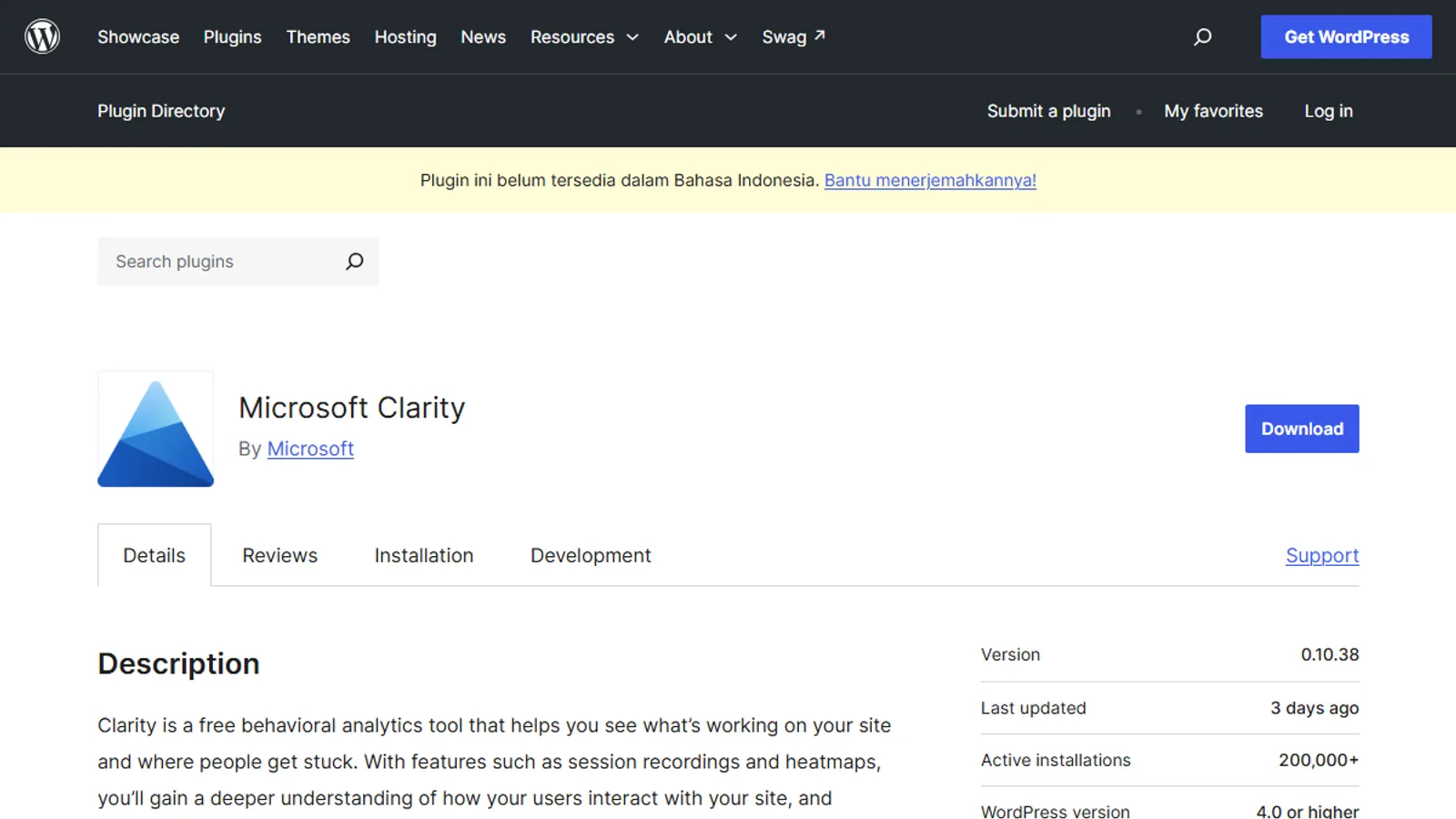
Untuk WordPress, cara termudah adalah plugin resmi dari penyedia alatnya. Clarity punya plugin resmi di direktori WordPress.org yang menghubungkan situs ke proyek Clarity tanpa menyunting berkas tema. Hindari menempel skrip langsung ke berkas header tema, karena perubahan itu bisa hilang saat tema diperbarui. Kalau Anda sudah memakai plugin penyisip kode atau GTM, pakai jalur itu supaya semua skrip pihak ketiga terkelola di satu tempat.
Daftar periksa setelah memasang
- Buka website di jendela penyamaran, klik beberapa elemen, lalu pastikan sesi Anda muncul di dasbor dalam beberapa jam.
- Pastikan skrip tidak terpasang ganda (misalnya lewat plugin dan GTM sekaligus), karena data akan terhitung dobel.
- Kecualikan halaman yang tidak perlu dipantau, terutama halaman akun dan halaman admin.
- Periksa pengaturan penyamaran data sebelum trafik besar masuk (lihat bagian berikutnya).
- Uji kecepatan halaman sesudah pemasangan. Skrip pihak ketiga ikut menambah beban, jadi bandingkan dengan acuan Core Web Vitals sebelum dan sesudah.
Privasi dan penyamaran data
Alat heatmap dan rekaman sesi melihat apa yang dilihat pengunjung. Kalau halaman memuat nama, alamat, nomor telepon, atau isi formulir, data itu berpotensi ikut tercatat. Karena itu alat yang serius menyediakan penyamaran (masking): teks atau isian tertentu diganti tanda sebelum dikirim ke server alat, sehingga Anda melihat bentuk halaman tanpa melihat isinya.
Clarity menyediakan tiga mode penyamaran. Mode Strict menyamarkan seluruh teks, mode Balanced (bawaan) menyamarkan konten yang dianggap sensitif seperti angka dan alamat email, dan mode Relaxed tidak menyamarkan teks halaman tetapi tetap menyamarkan kotak isian dan pilihan dropdown. Rinciannya ada di dokumentasi penyamaran Clarity. Untuk halaman checkout, akun pelanggan, atau formulir medis, pilih yang paling ketat dan tambahkan penyamaran manual pada elemen tertentu.
Kaitannya dengan UU Pelindungan Data Pribadi
Indonesia sudah memiliki Undang-Undang Nomor 27 Tahun 2022 tentang Pelindungan Data Pribadi. Secara garis besar, undang-undang ini menuntut pengendali data punya dasar yang sah untuk memproses data pribadi, transparan kepada pemilik data, dan menjaga keamanannya. Rekaman sesi yang memuat data yang bisa mengenali seseorang termasuk dalam cakupan itu. Artikel ini bukan nasihat hukum, jadi konsultasikan kewajiban spesifik bisnis Anda dengan ahli hukum.
Langkah praktis yang masuk akal untuk kebanyakan UMKM: sebutkan penggunaan alat analitik perilaku di kebijakan privasi, tampilkan pemberitahuan atau permintaan persetujuan cookie yang jujur, pastikan penyamaran aktif di semua isian, dan jangan pernah mengirim nama atau nomor telepon pelanggan sebagai tag atau ID khusus ke alat heatmap. Batasi juga siapa di tim yang boleh menonton rekaman.
Dari temuan ke perbaikan yang diuji
Heatmap hanya berguna kalau berakhir pada perubahan, dan perubahan hanya bisa dipercaya kalau diuji. Banyak bisnis berhenti di tengah: melihat warna merah, mengganti tombol, lalu menganggap urusan selesai. Tanpa pengukuran, Anda tidak tahu apakah perubahan itu membantu, tidak berpengaruh, atau justru merugikan.
Tulis hipotesis yang bisa salah
Ubah setiap temuan menjadi kalimat dengan pola “karena kami melihat X, kami percaya mengubah Y akan memperbaiki Z”. Contoh: “Karena banyak rage click di foto produk dan sedikit yang menggulir ke tabel ukuran, kami percaya memindahkan tabel ukuran ke atas tombol beli akan menaikkan tambah-ke-keranjang di ponsel.” Kalimat seperti ini memaksa Anda menentukan metrik yang diukur sebelum perubahan dibuat.
Uji dengan A/B test atau perbandingan sebelum sesudah
A/B test membagi pengunjung secara acak ke versi lama dan versi baru dalam periode yang sama, sehingga perbedaan hasil tidak tercampur musim atau kampanye iklan. Ini cara paling bisa dipercaya, tetapi butuh trafik cukup supaya hasilnya tidak sekadar kebetulan. Kalau trafik masih kecil, perbandingan sebelum dan sesudah dengan periode yang setara masih berguna, asal Anda mencatat faktor lain yang berubah di periode itu.
Tutup putarannya
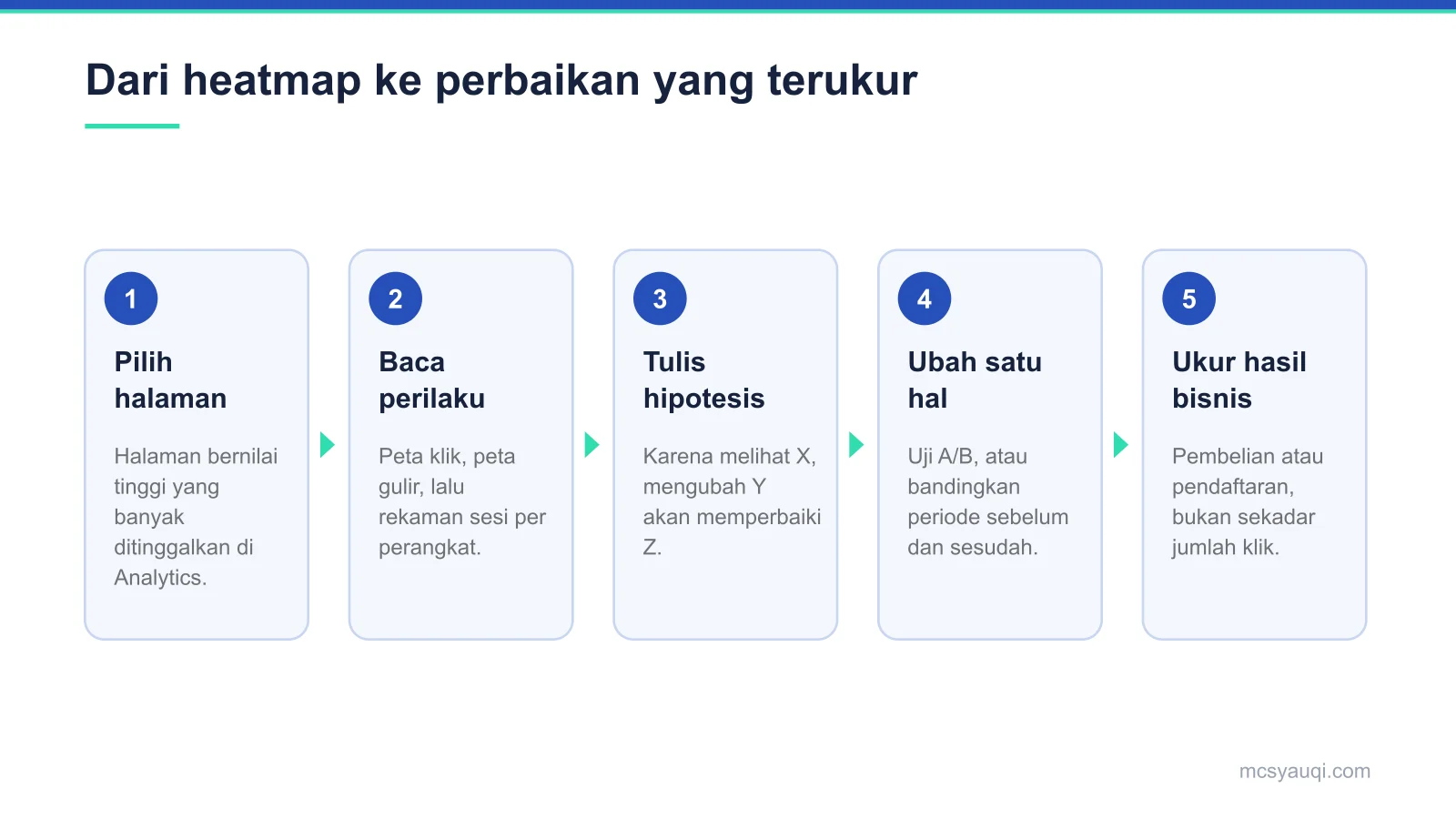
- Pilih satu halaman bernilai tinggi dari Analytics, misalnya halaman produk terlaris atau halaman pendaftaran.
- Kumpulkan data heatmap dan rekaman sampai polanya stabil, biasanya setelah beberapa ratus kunjungan per jenis perangkat.
- Tulis dua sampai tiga hipotesis, urutkan dari dampak terbesar dan usaha terkecil.
- Ubah satu hal per pengujian supaya hasilnya bisa dikaitkan dengan perubahan itu.
- Ukur metrik bisnis (pembelian, pendaftaran, chat masuk), bukan sekadar jumlah klik.
- Bandingkan heatmap versi baru dengan versi lama. Pola yang hilang menjadi konfirmasi tambahan.
Perbaikan halaman juga sebaiknya dilihat dalam konteks perjalanan pelanggan yang lebih luas. Halaman yang dioptimalkan dengan baik tetap bocor kalau langkah sebelum atau sesudahnya bermasalah, jadi petakan dulu tahapannya lewat funnel marketing Anda.
Kesalahan yang membuat heatmap menyesatkan
Menyimpulkan dari data terlalu sedikit
Heatmap dari beberapa puluh kunjungan terlihat sama meyakinkannya dengan heatmap dari ribuan kunjungan. Warna tidak menunjukkan seberapa kecil sampelnya. Selalu periksa jumlah sesi di balik peta sebelum mengambil keputusan, dan tunggu lebih lama untuk halaman yang trafiknya rendah.
Mencampur perangkat
Tata letak desktop dan ponsel berbeda, sehingga titik klik di koordinat yang sama mewakili elemen yang berbeda. Kalau alat Anda menampilkan gabungan, polanya bisa tidak bermakna. Bagi pasar Indonesia yang sebagian besar trafiknya datang dari ponsel, mulailah dari peta ponsel.
Halaman yang berubah di tengah pengumpulan
Kalau desain halaman diubah saat data masih dikumpulkan, klik lama akan tertumpuk di atas tata letak baru dan menunjuk ke tempat yang salah. Catat tanggal setiap perubahan, lalu batasi rentang waktu heatmap ke periode setelah perubahan terakhir. Hal yang sama berlaku untuk elemen dinamis seperti slider, pop-up, dan menu lipat yang posisinya berpindah.
Mengejar klik, melupakan tujuan
Menaikkan jumlah klik pada sebuah tombol mudah: buat lebih besar, lebih terang, ulangi tiga kali. Yang penting adalah apakah klik itu berujung pada pembelian atau pendaftaran. Ukur keberhasilan dari hasil bisnis. Kalau Anda masih menyusun kebiasaan membaca data secara rutin, panduan data analytics untuk UMKM membantu menentukan angka mana yang layak dipantau mingguan.
Melihat tanpa jadwal
Heatmap sering dibuka sekali saat baru dipasang lalu dilupakan. Jadwalkan tinjauan berkala untuk halaman yang paling penting, misalnya setiap bulan atau setiap kali ada perubahan besar. Perilaku pengunjung bergeser seiring produk, harga, dan sumber trafik berubah, jadi temuan bulan lalu belum tentu masih berlaku.
FAQ seputar heatmap website
- Apakah memasang heatmap membuat website saya lebih lambat?
- Sedikit, karena alat heatmap menambah satu skrip pihak ketiga yang dimuat di setiap halaman. Pada umumnya skrip ini dimuat tanpa menahan tampilan halaman, tetapi dampaknya tetap perlu dicek. Ukur kecepatan sebelum dan sesudah pemasangan, dan pastikan skripnya tidak terpasang ganda.
- Berapa lama sampai data heatmap bisa dipercaya?
- Tergantung trafik halamannya, bukan jumlah hari. Patokan praktisnya adalah menunggu sampai ada beberapa ratus kunjungan per jenis perangkat dan polanya tidak lagi berubah saat Anda memperpanjang rentang waktu. Halaman dengan trafik kecil bisa butuh beberapa minggu.
- Apakah heatmap bisa dipakai untuk website toko di marketplace?
- Tidak, karena Anda tidak bisa memasang skrip sendiri di halaman toko marketplace. Heatmap hanya bisa dipakai di website yang kodenya Anda kendalikan, baik lewat akses kode, Google Tag Manager, atau plugin. Untuk marketplace, andalkan statistik toko yang disediakan platformnya.
- Apakah rekaman sesi melanggar privasi pengunjung?
- Bisa, kalau data pribadi ikut terekam tanpa dasar yang sah dan tanpa pemberitahuan. Aktifkan penyamaran untuk semua isian dan teks sensitif, sebutkan penggunaan alat ini di kebijakan privasi, dan batasi siapa yang boleh menonton rekaman. Untuk kewajiban spesifik bisnis Anda, konsultasikan dengan ahli hukum.
- Apa bedanya heatmap dengan Google Analytics, perlu keduanya?
- Analytics menghitung apa yang terjadi di seluruh website, heatmap menunjukkan apa yang terjadi di dalam satu halaman. Keduanya saling melengkapi: Analytics untuk menemukan halaman bermasalah, heatmap dan rekaman untuk melihat penyebabnya. Untuk bisnis kecil, keduanya bisa dimulai dengan alat gratis.
- Halaman saya sepi pengunjung, apakah heatmap masih ada gunanya?
- Masih, tetapi gunakan rekaman sesi lebih banyak daripada peta agregat. Dengan sedikit kunjungan, menonton rekaman satu per satu justru lebih informatif daripada peta klik yang sampelnya kecil. Hindari mengambil keputusan besar hanya dari pola warna saat datanya tipis.
- Kalau sudah ketemu masalahnya, apakah wajib A/B test sebelum mengubah halaman?
- Tidak wajib, terutama untuk masalah yang jelas rusak seperti tombol yang tidak berfungsi, yang langsung saja diperbaiki. A/B test diperlukan untuk perubahan yang hasilnya tidak pasti, seperti mengubah urutan konten atau kalimat penawaran. Kalau trafik belum cukup untuk A/B test, bandingkan periode sebelum dan sesudah secara hati-hati.
- Siapa di tim yang sebaiknya memegang alat heatmap?
- Orang yang juga berwenang mengubah halaman, atau setidaknya rutin bertemu dengan orang itu. Heatmap yang dibaca tanpa ada yang bisa menindaklanjuti hanya menjadi tontonan. Batasi akses rekaman ke beberapa orang saja karena rekaman bisa memuat perilaku pelanggan yang perlu dijaga.
Referensi resmi: Microsoft Learn: Heatmaps overview (Clarity).