
- Apa itu Google Tag Manager dan kapan Anda butuh
- Tiga komponen utama: tag, pemicu, variabel
- Membuat akun dan container
- Memasang kode container di situs
- Menghubungkan Google Analytics 4 lewat GTM
- Melacak klik tombol WhatsApp dan kiriman formulir
- Menguji dengan mode pratinjau sebelum publikasi
- Lapisan data untuk kebutuhan lanjutan
- Tata kelola: ruang kerja, versi, dan izin
- FAQ
Setiap kali tim pemasaran ingin memasang kode pelacakan baru, misalnya piksel iklan atau peristiwa Google Analytics, biasanya mereka harus antre ke pengembang web. Prosesnya lambat, dan kode yang menumpuk di tema situs lama-lama sulit dilacak siapa yang memasang dan untuk apa.
Google Tag Manager (GTM) menyelesaikan masalah itu. Anda memasang satu kode container sekali saja, lalu semua tag pelacakan berikutnya dikelola dari dasbor GTM tanpa menyentuh kode situs. Panduan cara menggunakan Google Tag Manager ini membahas urutannya dari nol: membuat akun, memasang kode, menghubungkan Google Analytics 4, melacak klik tombol WhatsApp, menguji, sampai mempublikasikan dengan aman.
Semua istilah di sini mengikuti dokumentasi resmi Google, dengan nama menu versi bahasa Indonesia di dalam kurung bila berbeda. Kalau Anda belum terbiasa membaca hasil pelacakan, siapkan juga dasar membaca laporan lewat ulasan saya tentang Google Analytics dan fitur AI-nya.
Apa itu Google Tag Manager dan kapan Anda butuh
GTM adalah sistem manajemen tag gratis dari Google. “Tag” di sini berarti potongan kode yang mengirim data ke layanan lain, misalnya tag Google untuk Analytics, tag konversi Google Ads, atau piksel platform iklan lain. GTM tidak menyimpan laporan. Ia hanya mengatur kapan dan bagaimana tag dijalankan, lalu tag itulah yang mengirim data ke tujuannya.
Untuk situs kecil yang hanya butuh Google Analytics dasar, GTM belum wajib. Tag Google yang dipasang langsung sudah cukup. GTM mulai terasa manfaatnya ketika Anda memakai lebih dari satu alat pelacakan, perlu melacak tindakan khusus seperti klik tombol WhatsApp, menjalankan beberapa kampanye iklan sekaligus, atau ingin tim pemasaran bisa bekerja tanpa menunggu pengembang. Pelacakan seperti ini juga yang membuat setiap tahap funnel marketing bisa diukur, dari kunjungan pertama sampai pesanan.
| Aspek | Tag dipasang langsung | Lewat Google Tag Manager |
|---|---|---|
| Menambah tag baru | Edit kode tema atau minta pengembang | Dari dasbor GTM, tanpa mengubah kode situs |
| Melacak klik dan formulir | Perlu menulis kode JavaScript sendiri | Pakai pemicu bawaan seperti klik dan kirim formulir |
| Uji sebelum tayang | Biasanya langsung tayang | Mode pratinjau dengan Tag Assistant |
| Riwayat perubahan | Tergantung catatan tim | Setiap publikasi tersimpan sebagai versi yang bisa dikembalikan |
| Cocok untuk | Situs dengan satu alat pelacakan sederhana | Situs dengan beberapa alat, kampanye iklan, dan peristiwa khusus |
Tiga komponen utama: tag, pemicu, variabel
Seluruh cara kerja GTM berdiri di atas tiga komponen. Pahami hubungan ketiganya, dan sisanya hanya soal mengisi formulir di dasbor.
- Tag adalah kode yang dijalankan, misalnya tag Google untuk GA4 atau tag peristiwa GA4 bernama
klik_whatsapp. - Pemicu (trigger) menentukan kapan tag dijalankan. Pemicu mendengarkan peristiwa di halaman, seperti halaman dimuat, tombol diklik, atau formulir dikirim, lalu mencocokkannya dengan syarat yang Anda tentukan.
- Variabel menyimpan nilai yang dibaca saat halaman berjalan, misalnya alamat halaman (Page URL), teks tombol yang diklik (Click Text), atau tujuan tautan (Click URL). Variabel dipakai di syarat pemicu dan untuk mengisi detail tag.
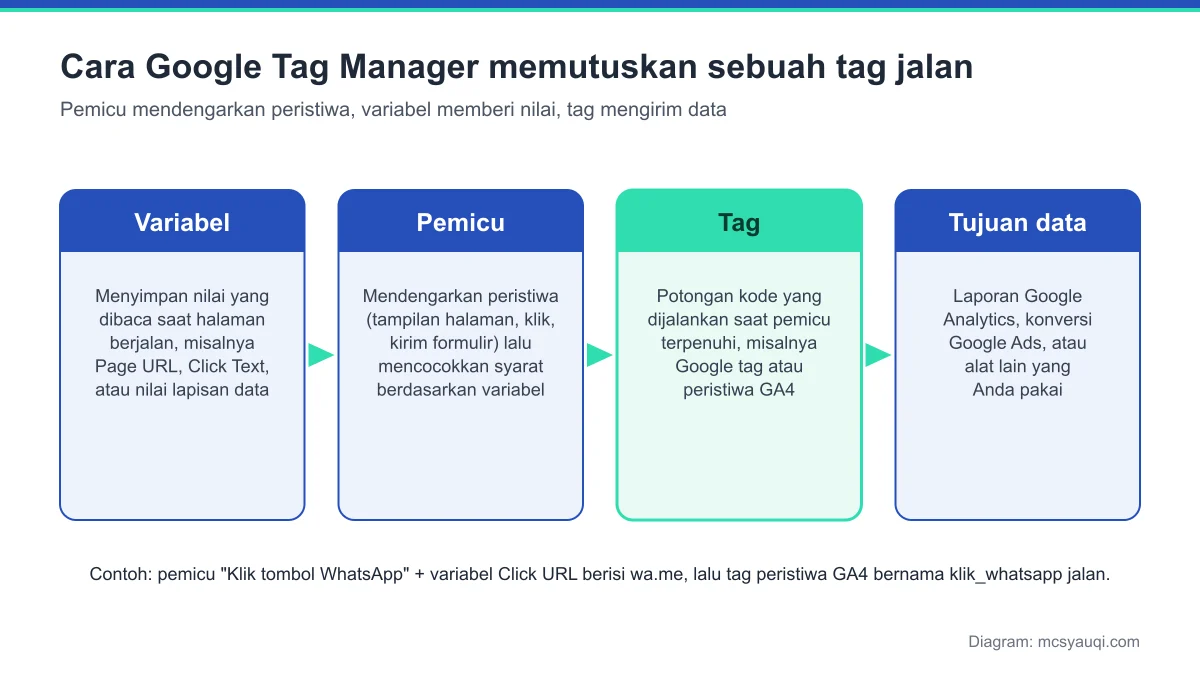
Contoh sederhana: Anda ingin tahu berapa orang mengklik tombol WhatsApp. Variabelnya Click URL, pemicunya “klik tautan yang Click URL-nya berisi wa.me”, dan tagnya peristiwa GA4 bernama klik_whatsapp. Setiap kali pengunjung mengklik tombol itu, pemicu terpenuhi, tag jalan, dan peristiwa tercatat di Google Analytics.
Membuat akun dan container
Struktur GTM terdiri dari akun dan container. Menurut panduan resmi Tag Manager, satu akun mewakili tingkat organisasi teratas perusahaan Anda, dan setiap situs atau aplikasi mendapat satu container sendiri. Anda tidak perlu container untuk setiap halaman.
- Buka tagmanager.google.com dan masuk dengan akun Google bisnis Anda.
- Klik Buat Akun, isi nama akun (misalnya nama perusahaan), lalu pilih negara.
- Di bagian penyiapan container, isi nama container dengan alamat utama situs, misalnya
www.namabisnis.com. - Pilih jenis container Web. Jenis lain tersedia untuk aplikasi iOS, Android, AMP, dan Server.
- Klik Buat dan setujui persyaratan layanan. GTM langsung menampilkan dua potongan kode container.
Simpan ID container yang berawalan GTM-. ID ini yang akan Anda masukkan ke plugin atau tema situs bila tidak memasang kode secara manual.
Memasang kode container di situs
Kode container terdiri dari dua bagian. Bagian pertama berupa skrip yang ditempel setinggi mungkin di dalam <head> setiap halaman. Bagian kedua berupa <noscript> yang ditempel tepat setelah tag pembuka <body>, untuk browser yang mematikan JavaScript. Petunjuk penempatan ini juga muncul di kotak instalasi GTM saat container dibuat.
- WordPress: pakai plugin yang menyediakan kolom ID GTM, atau tempel kedua kode lewat fitur penyisipan kode di header dan body yang disediakan tema Anda.
- Situs yang dibuat pengembang: minta pengembang menaruh kedua kode di templat dasar, supaya otomatis muncul di semua halaman.
- Platform toko online atau pembuat situs: cari kolom integrasi Google Tag Manager di pengaturan. Sebagian platform hanya meminta ID
GTM-. - Cek hasilnya: buka sumber halaman di browser, cari teks
GTM-, dan pastikan ID-nya sesuai container Anda.
Satu hal penting: jangan memasang tag Google untuk GA4 dua kali, sekali langsung di tema dan sekali lewat GTM. Data tampilan halaman akan tercatat ganda. Pilih satu jalur, dan kalau memakai GTM, hapus kode GA4 lama dari tema.
Menghubungkan Google Analytics 4 lewat GTM
Untuk menyiapkan GA4 di GTM, Google meminta Anda mengonfigurasi tag Google yang mengalirkan data dari situs ke Analytics. Langkahnya singkat.
- Di Google Analytics, buka Admin, Aliran data, pilih aliran web Anda, lalu salin ID pengukuran yang berawalan
G-. - Di GTM, klik Tag, Baru, lalu pilih jenis tag Tag Google.
- Tempel ID
G-ke kolom ID tag. - Pada bagian pemicu, pilih Initialization, All Pages (Inisialisasi, Semua Halaman) supaya tag Google jalan sebelum tag lain.
- Beri nama yang jelas, misalnya “GA4, Tag Google, semua halaman”, lalu simpan.
Urutan pemicu halaman penting di sini. Dokumentasi pemicu kunjungan halaman menyebut lima jenis dengan urutan prioritas: Consent Initialization, Initialization, Page View, DOM Ready, dan Window Loaded.
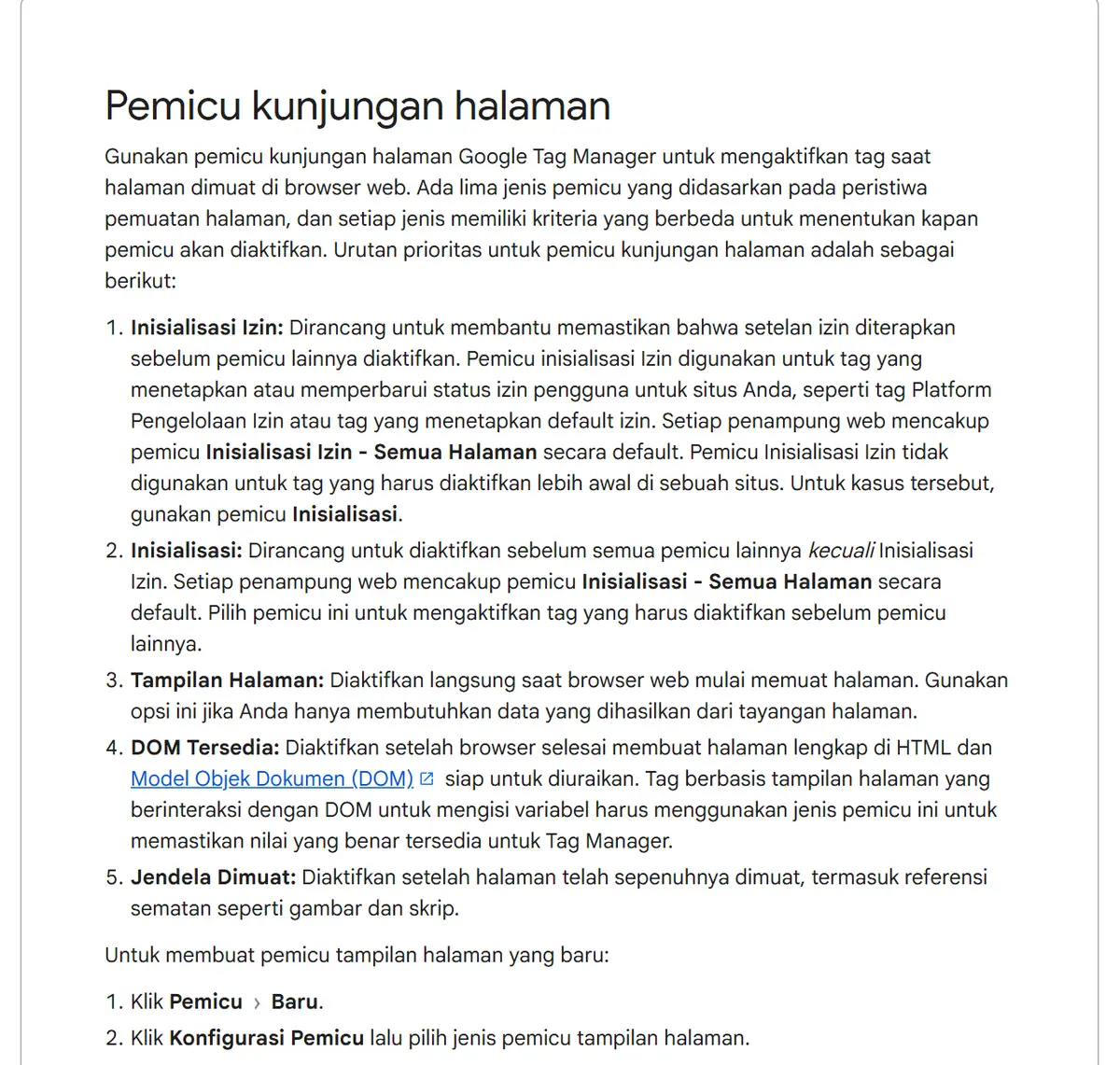
Consent Initialization khusus untuk tag yang mengatur izin cookie, misalnya tag platform pengelolaan persetujuan. Jika situs Anda menampilkan banner persetujuan, tag itu dijalankan paling awal, baru kemudian tag Google. Pengaturan ini juga bagian dari kepatuhan terhadap perlindungan data pribadi pengunjung.
Melacak klik tombol WhatsApp dan kiriman formulir
Bagi banyak bisnis di Indonesia, pesanan masuk lewat WhatsApp, bukan lewat keranjang belanja. Karena itu, klik tombol WhatsApp adalah peristiwa paling berharga untuk dilacak. Berikut langkahnya dengan pemicu bawaan GTM.
- Buka Variabel, klik Konfigurasi di bagian variabel bawaan, lalu aktifkan Click URL dan Click Text.
- Buka Pemicu, Baru, pilih jenis Klik, Hanya Tautan (Just Links).
- Pilih Beberapa Klik Tautan, lalu isi syarat: Click URL berisi
wa.me. Tambahkan syarat kedua untukapi.whatsapp.combila situs Anda memakai format itu. - Buka Tag, Baru, pilih Google Analytics: Peristiwa GA4, isi ID pengukuran dan nama peristiwa
klik_whatsapp. - Pasang pemicu dari langkah 3 ke tag ini, lalu simpan.
- Setelah diuji dan dipublikasikan, tandai
klik_whatsappsebagai peristiwa utama di Admin Google Analytics.
Untuk formulir, pemicu Pengiriman Formulir bisa dicoba, tetapi tidak semua formulir modern memicu peristiwa kirim standar. Cara yang lebih andal adalah melacak kemunculan halaman terima kasih atau pesan sukses, yang sebaiknya memang disiapkan di setiap landing page yang convert. Kalau angka klik WhatsApp sudah tercatat, Anda bisa menyambungkannya dengan strategi WhatsApp marketing untuk melihat kampanye mana yang menghasilkan obrolan.
| Kebutuhan | Jenis pemicu | Contoh syarat |
|---|---|---|
| Tag yang jalan di semua halaman | Initialization atau Page View | Semua halaman |
| Klik tombol WhatsApp atau telepon | Klik, Hanya Tautan | Click URL berisi wa.me atau tel: |
| Klik tombol yang bukan tautan | Klik, Semua Elemen | Click Text sama dengan “Pesan Sekarang” |
| Halaman terima kasih setelah formulir | Page View | Page Path berisi /terima-kasih |
| Peristiwa khusus dari pengembang | Peristiwa Khusus (Custom Event) | Nama peristiwa sama dengan nilai yang dikirim ke lapisan data |
| Izin cookie pengunjung | Consent Initialization | Semua halaman |
Tag iklan mengikuti pola yang sama. Tag konversi Google Ads atau piksel platform lain dipasang dengan pemicu halaman terima kasih atau klik WhatsApp. Kalau Anda menjalankan iklan pencarian, pelajari dasarnya di panduan Google Ads untuk pemula, dan untuk menjangkau ulang pengunjung lama, baca strategi retargeting ads.
Menguji dengan mode pratinjau sebelum publikasi
Perubahan di GTM belum tayang sampai Anda mempublikasikannya. Sebelum itu, selalu uji lewat mode pratinjau. Menurut dokumentasi pratinjau dan debug, mode ini membuka situs Anda seolah draf container sudah dipasang, dan situs yang dipratinjau terhubung ke Tag Assistant sehingga Anda bisa melihat tag mana yang jalan dan urutannya.
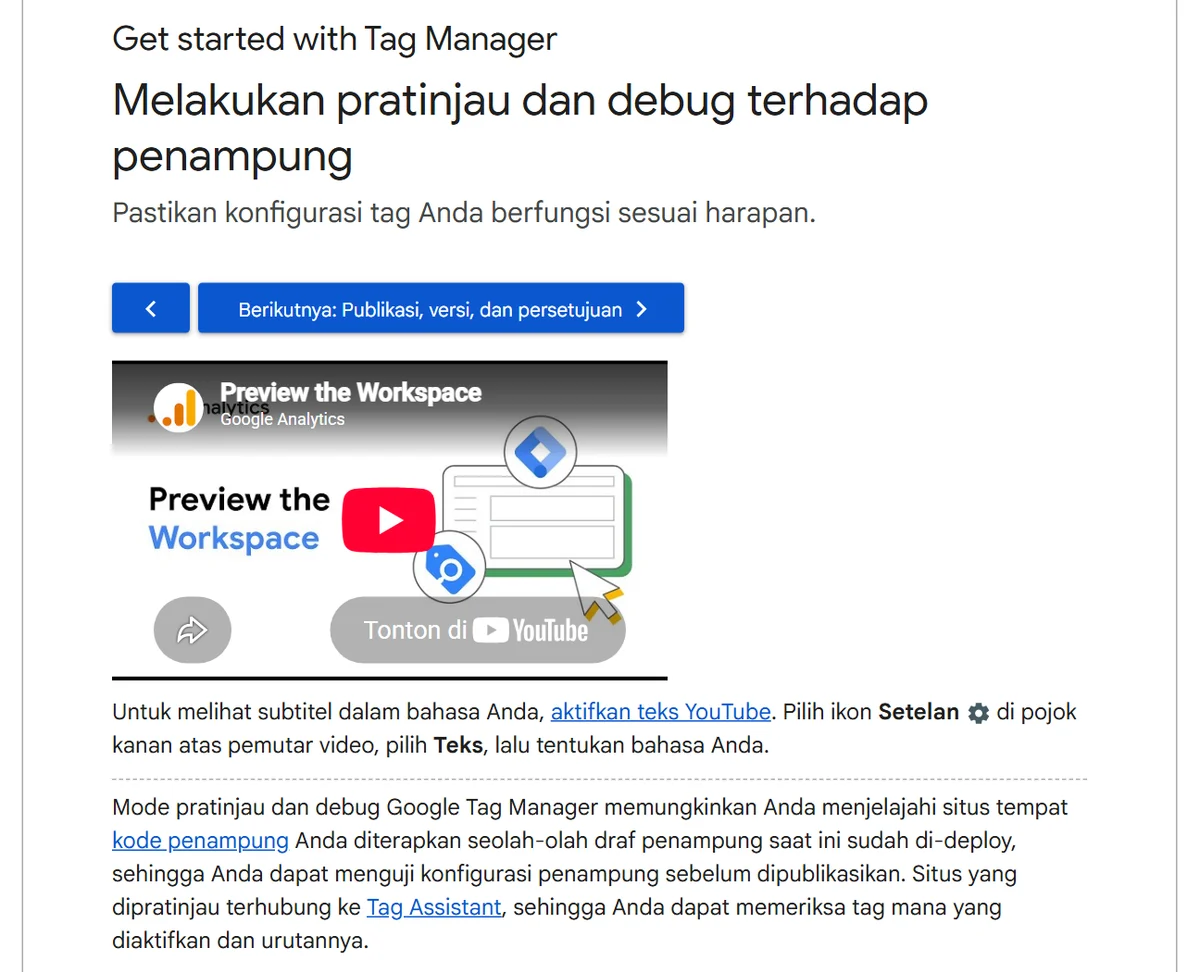
- Klik Pratinjau (Preview) di kanan atas ruang kerja. Tag Assistant terbuka di tab baru.
- Masukkan alamat situs Anda, lalu klik Hubungkan. Situs terbuka di jendela baru dengan penanda debug.
- Lakukan tindakan yang ingin diuji, misalnya klik tombol WhatsApp.
- Kembali ke Tag Assistant, pilih peristiwa klik di daftar kiri, dan pastikan tag
klik_whatsappberada di bagian tag yang jalan. - Buka DebugView di Admin Google Analytics untuk memastikan peristiwa benar-benar masuk ke properti yang tepat.
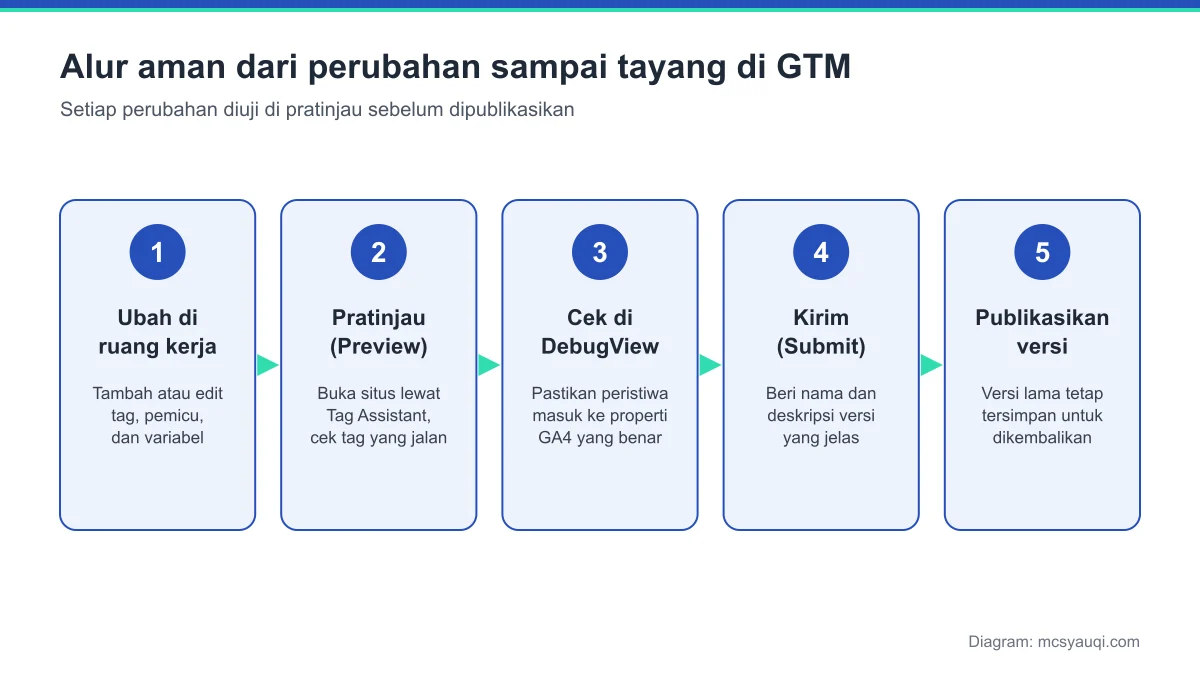
Jika tag tidak jalan, periksa syarat pemicu lebih dulu. Kesalahan paling umum adalah huruf besar kecil yang tidak cocok, atau syarat “sama dengan” yang seharusnya “berisi”. Setelah semua sesuai, klik Kirim (Submit), beri nama versi yang menjelaskan perubahan, lalu publikasikan.
Lapisan data untuk kebutuhan lanjutan
Pemicu klik dan halaman cukup untuk sebagian besar kebutuhan. Namun untuk data yang tidak terlihat di halaman, seperti nilai transaksi atau kategori produk, Anda memerlukan lapisan data (data layer). Dokumentasi pengembang Google menjelaskan lapisan data sebagai objek yang dipakai Google Tag Manager dan gtag.js untuk meneruskan informasi ke tag.
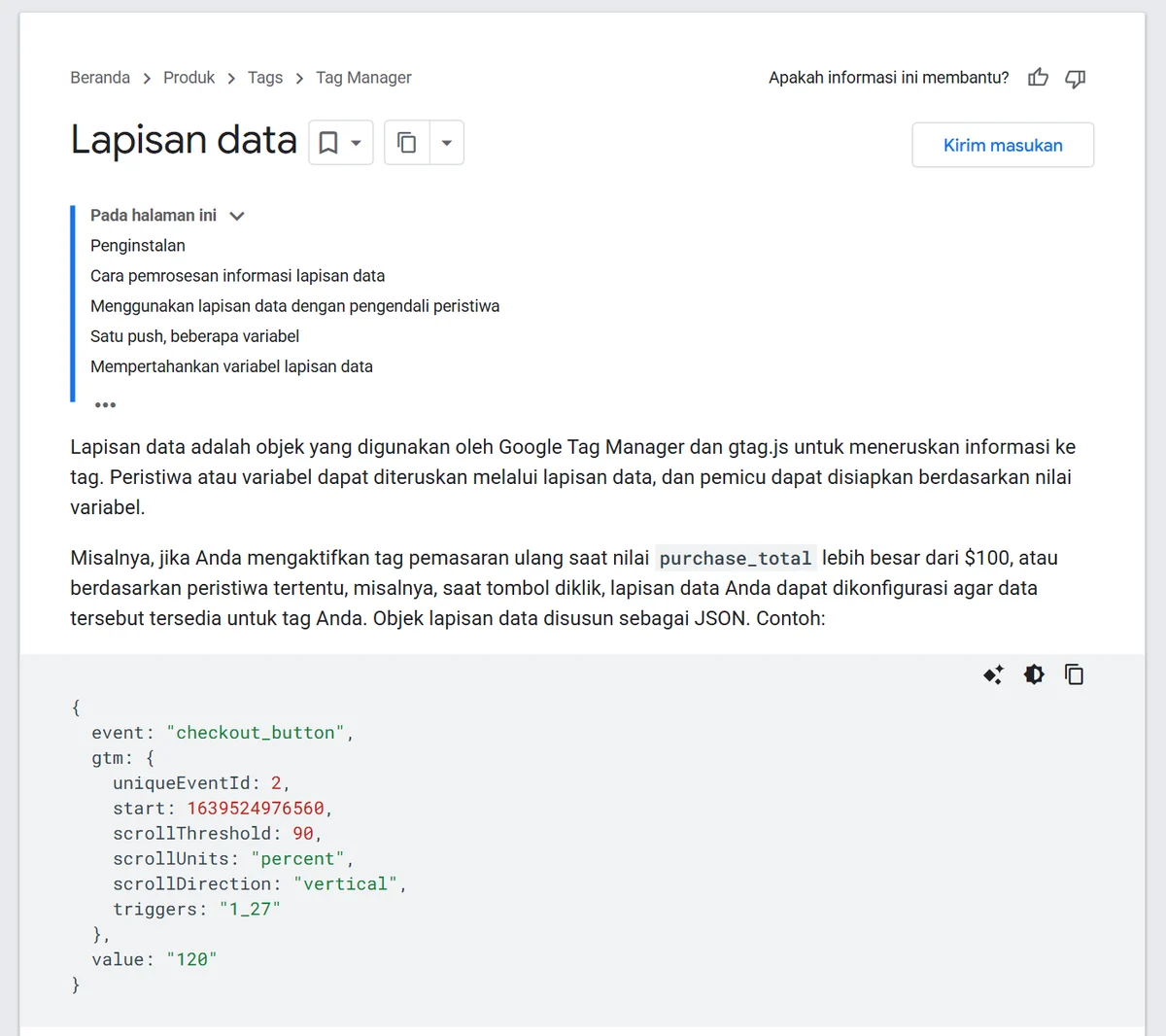
Dalam praktiknya, pengembang menambahkan perintah dataLayer.push() di situs saat sesuatu terjadi, misalnya pembelian selesai, lengkap dengan nilai dan produk. Di GTM, Anda membuat variabel jenis Variabel Lapisan Data untuk membaca nilai itu, dan pemicu jenis Peristiwa Khusus untuk menangkap nama peristiwanya. Pembagian kerjanya rapi: pengembang cukup menyediakan data sekali, sedangkan tim pemasaran mengatur tag yang memakainya.
Untuk toko online, lapisan data inilah yang mengisi laporan Monetisasi di GA4 dan nilai konversi iklan. Kalau Anda sedang membangun toko online, ulasan AI untuk e-commerce Indonesia membahas data apa saja yang layak dikumpulkan sejak awal.
Tata kelola: ruang kerja, versi, dan izin
Saat lebih dari satu orang mengelola GTM, aturan main diperlukan supaya perubahan tidak saling menimpa. GTM menyediakan tiga alat untuk itu.
- Ruang kerja (workspace). Setiap orang atau proyek bisa bekerja di ruang kerja terpisah. Menurut dokumentasi ruang kerja, akun reguler bisa memiliki hingga tiga ruang kerja bersamaan (satu default dan dua tambahan), sedangkan Tag Manager 360 tidak dibatasi.
- Versi. Setiap publikasi menjadi versi baru. Jika ada yang rusak, Anda bisa mempublikasikan ulang versi sebelumnya dalam hitungan menit.
- Izin pengguna. Di tingkat container tersedia izin Tanpa akses, Baca, Edit, Setujui, dan Publikasikan, sesuai panduan izin pengguna. Beri izin Publikasikan hanya kepada orang yang memang bertanggung jawab atas situs.
Biasakan memberi nama yang konsisten, misalnya awalan “GA4” untuk semua tag Analytics dan “Ads” untuk tag iklan. Setelah pelacakan rapi, data dari GTM bisa diolah menjadi laporan otomatis seperti di artikel automation untuk reporting, lalu dibaca bersama data penjualan sesuai panduan data analytics untuk UMKM.
FAQ seputar cara menggunakan Google Tag Manager
Apakah Google Tag Manager gratis?
Ya, Google Tag Manager versi standar gratis dipakai. Versi berbayar bernama Tag Manager 360 tersedia untuk perusahaan besar dan memberi kelonggaran tambahan, misalnya jumlah ruang kerja yang tidak dibatasi. Untuk bisnis kecil dan menengah, versi gratis sudah lebih dari cukup.
Apa beda Google Tag Manager dan Google Analytics?
Google Analytics adalah tempat data disimpan dan dibaca dalam bentuk laporan. Google Tag Manager adalah alat untuk memasang dan mengatur kode pelacakan yang mengirim data ke Google Analytics dan layanan lain. GTM sendiri tidak menampilkan laporan pengunjung.
Apakah memasang GTM membuat situs lebih lambat?
Kode container GTM dimuat secara asinkron, jadi tidak menahan tampilan halaman. Yang memengaruhi kecepatan adalah jumlah dan jenis tag di dalamnya. Hapus tag yang sudah tidak dipakai, hindari skrip pihak ketiga yang berat, dan uji kecepatan halaman setelah menambah tag baru.
Kenapa tag saya tidak jalan padahal sudah dipublikasikan?
Penyebab paling umum adalah syarat pemicu yang tidak cocok, kode container yang belum terpasang di halaman tersebut, atau versi yang dipublikasikan bukan ruang kerja tempat Anda mengedit. Buka mode pratinjau, ulangi tindakannya, lalu lihat di Tag Assistant apakah pemicunya terpenuhi.
Apakah saya masih perlu kode GA4 di tema kalau sudah memakai GTM?
Tidak. Kalau tag Google untuk GA4 sudah dipasang lewat GTM, hapus kode GA4 yang dipasang langsung di tema. Memasang keduanya membuat tampilan halaman dan peristiwa tercatat ganda, sehingga laporan Anda tidak bisa dipercaya.
Bagaimana cara melacak klik tombol WhatsApp dengan GTM?
Aktifkan variabel bawaan Click URL, buat pemicu jenis Klik Hanya Tautan dengan syarat Click URL berisi wa.me, lalu buat tag Peristiwa GA4 bernama klik_whatsapp yang memakai pemicu itu. Uji di mode pratinjau, publikasikan, kemudian tandai klik_whatsapp sebagai peristiwa utama di Google Analytics.
Siapa saja yang sebaiknya diberi akses ke GTM?
Beri izin Baca atau Edit kepada anggota tim dan agensi yang membantu memasang tag, lalu simpan izin Publikasikan hanya untuk satu atau dua orang yang bertanggung jawab atas situs. Dengan begitu setiap perubahan tetap melewati pemeriksaan sebelum tayang.
Apakah GTM bisa dipakai untuk aplikasi seluler?
Bisa. Saat membuat container, GTM menyediakan jenis container untuk iOS dan Android selain Web, AMP, dan Server. Untuk aplikasi seluler, pengaturannya melibatkan SDK Firebase, sehingga biasanya dikerjakan bersama pengembang aplikasi.
Kesimpulan
Menggunakan Google Tag Manager pada dasarnya mengulang satu pola: tentukan variabel yang dibutuhkan, buat pemicu yang tepat, pasang tag, uji di mode pratinjau, lalu publikasikan sebagai versi baru. Setelah kode container terpasang sekali, hampir semua kebutuhan pelacakan bisa dikerjakan dari dasbor tanpa menunggu pengembang.
Mulailah dari dua hal: hubungkan GA4 lewat tag Google, lalu lacak klik tombol WhatsApp sebagai peristiwa utama. Dari situ Anda sudah bisa melihat kanal mana yang benar-benar membawa calon pembeli, dan memakai angka itu untuk mengatur anggaran pemasaran dengan lebih yakin.