

- Yang perlu disiapkan sebelum mulai
- Langkah 1: Daftar dan masuk ke Gamma
- Langkah 2: Mengenal layar utama
- Langkah 3: Membuat presentasi pertama
- Langkah 4: Memilih dan mengatur tema
- Langkah 5: Mengedit kartu
- Langkah 6: Menambah gambar dan media
- Langkah 7: Berbagi, presentasi, dan ekspor
- Contoh prompt deck penawaran UMKM
- Kesalahan pemula yang sering terjadi
- FAQ
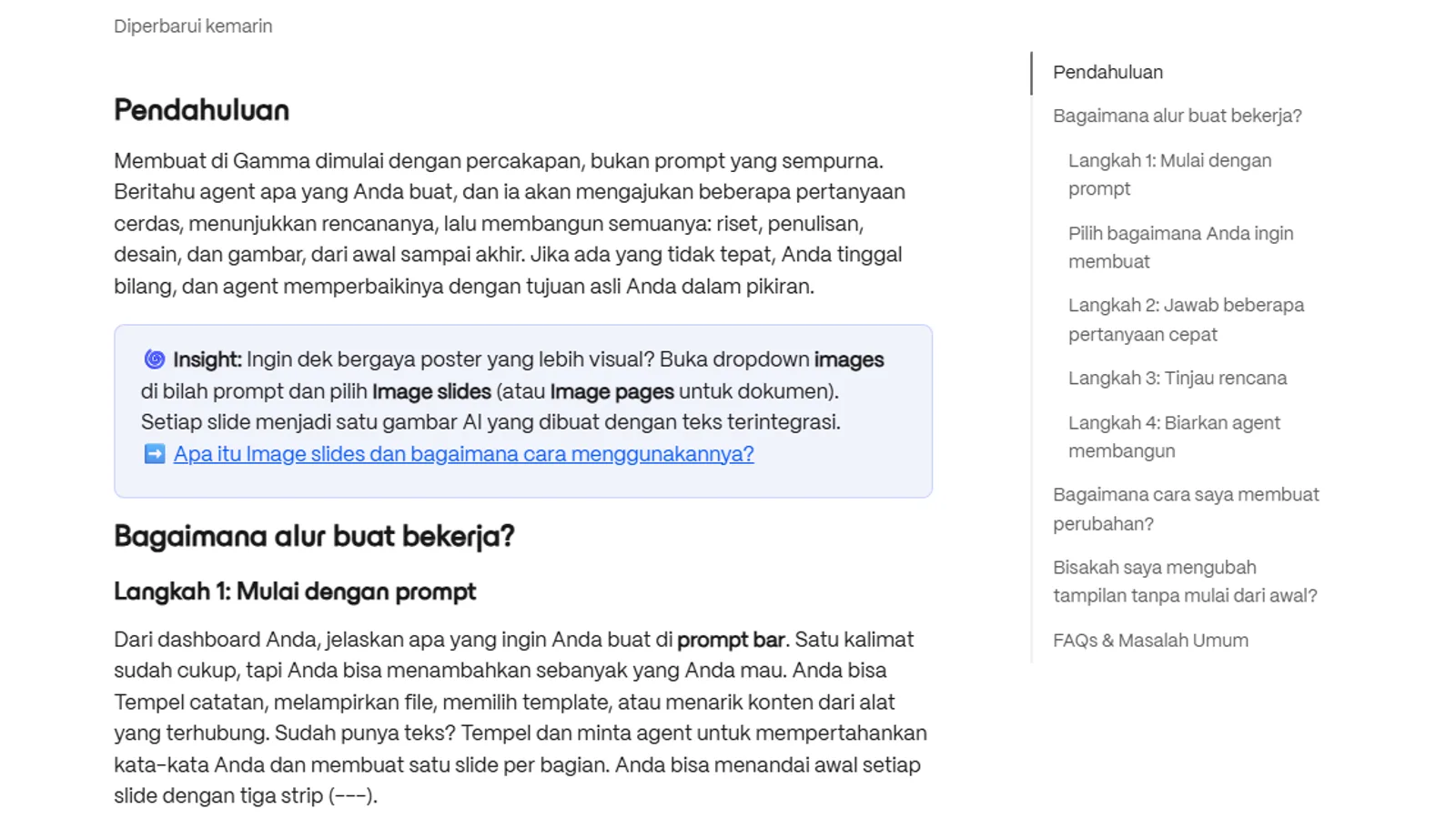
Cara menggunakan Gamma AI secara singkat: buka gamma.app, masuk dengan akun Google atau email, ketik apa yang ingin Anda buat di kotak perintah, jawab beberapa pertanyaan dari agent AI-nya, lalu sunting hasilnya sebelum dibagikan atau diunduh sebagai PDF atau PowerPoint. Seluruh proses untuk draf pertama biasanya selesai dalam satu kali duduk, bahkan untuk orang yang belum pernah mendesain slide.
Panduan ini murni soal praktik. Setiap langkah ditulis berurutan, lengkap dengan nama tombol dan menu seperti yang tercantum di Pusat Bantuan resmi Gamma per November 2026. Kalau Anda masih menimbang apakah Gamma cocok untuk bisnis Anda, baca dulu ulasan umum Gamma AI. Kalau ingin membandingkannya dengan alat lain, ada daftar AI tools untuk presentasi yang lebih luas.
Satu catatan istilah sebelum mulai. Gamma menyebut setiap hasil kerja sebagai “gamma”, entah itu presentasi, dokumen, atau carousel media sosial. Satu halaman di dalamnya kadang disebut slide, kadang disebut kartu (card), tergantung menunya. Di artikel ini keduanya berarti hal yang sama.
Yang perlu disiapkan sebelum mulai
Gamma bisa membuat presentasi dari satu kalimat, tapi hasilnya jauh lebih tajam kalau Anda datang membawa bahan. Lima menit menyiapkan bahan menghemat banyak putaran revisi. Siapkan hal berikut di satu folder atau satu catatan:
- Tujuan presentasi dalam satu kalimat. Contoh: “meyakinkan pengelola kantin kantor untuk berlangganan katering makan siang kami”.
- Siapa penontonnya. Pemilik usaha, calon investor, tim internal, atau pelanggan umum. Agent Gamma akan menanyakan hal ini, jadi lebih baik Anda sudah punya jawabannya.
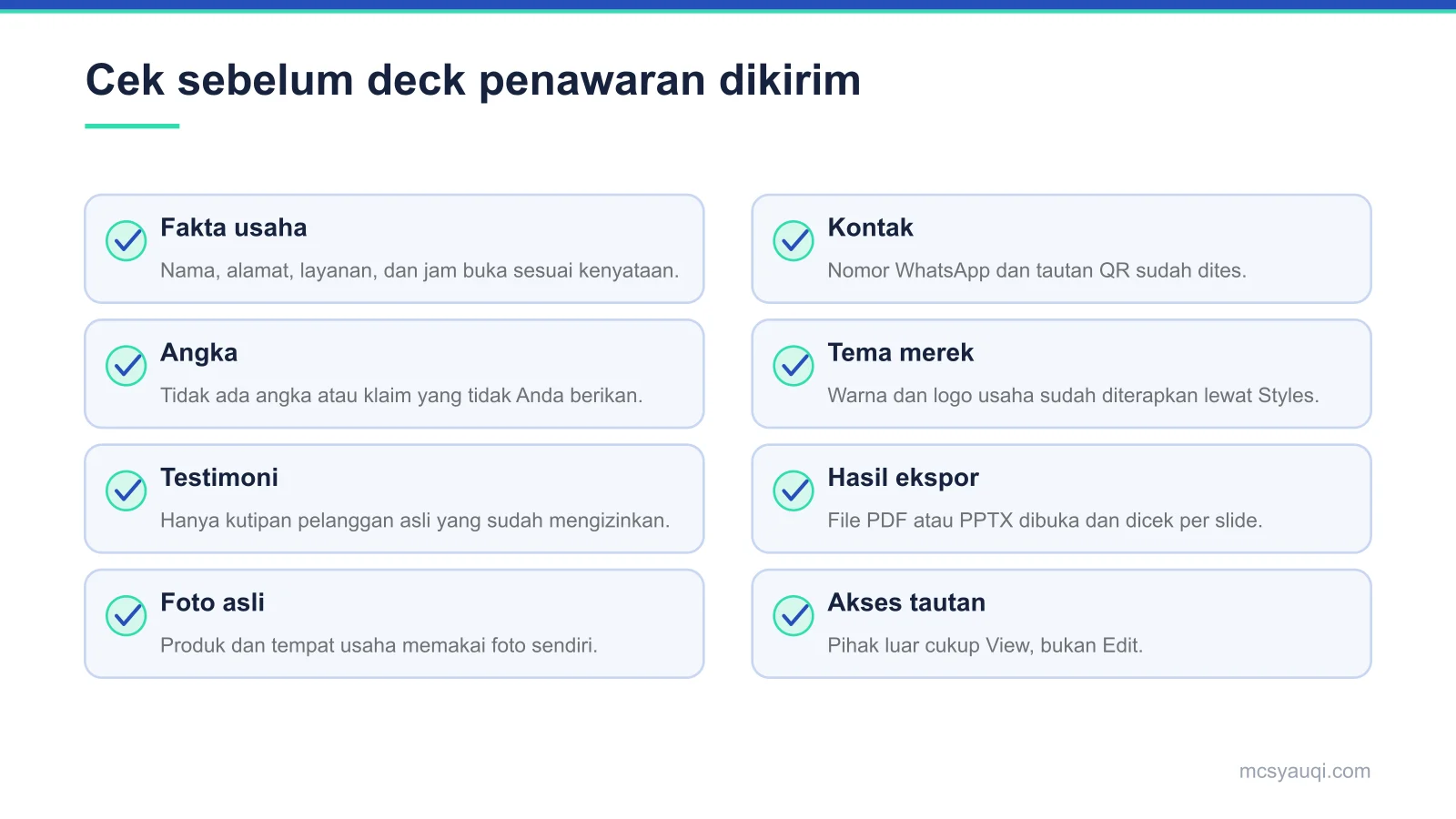
- Fakta bisnis yang tidak boleh salah. Nama produk, alamat, nomor WhatsApp, jam operasional, dan daftar layanan. AI tidak tahu fakta ini kecuali Anda menuliskannya.
- Foto asli produk atau tempat usaha. Untuk deck penawaran, foto sendiri jauh lebih meyakinkan daripada gambar buatan AI.
- Dokumen lama kalau ada. Proposal Word, PDF katalog, atau file PowerPoint lama bisa diimpor langsung, jadi Anda tidak perlu mengetik ulang.
Gamma berjalan di browser, jadi laptop dengan Chrome, Edge, atau Safari sudah cukup. Aplikasi ponselnya memang ada di iOS dan Android, tetapi menurut Pusat Bantuan Gamma per November 2026 aplikasi itu baru tersedia di Amerika Serikat dan Kanada. Pengguna di Indonesia tetap bisa memakai Gamma lewat browser ponsel di gamma.app, meski menyunting di layar kecil kurang nyaman.
Langkah 1: Daftar dan masuk ke Gamma
Akun Gamma bisa dibuat dalam beberapa menit. Ada tiga cara masuk yang umum: akun Google, email dan kata sandi, atau Sign in with Apple. Pilih satu dan pakai cara yang sama setiap kali masuk, karena kebanyakan masalah “tidak bisa login” terjadi gara-gara pengguna mendaftar dengan Google lalu mencoba masuk memakai kata sandi.
- Buka gamma.app di browser, lalu klik tombol Log in di kanan atas untuk membuka layar masuk dan pendaftaran.
- Pilih Continue with Google kalau ingin masuk dengan akun Google. Ini cara tercepat dan Anda tidak perlu mengingat kata sandi baru.
- Kalau memilih email, isi alamat email kerja Anda lalu buka email konfirmasi dari Gamma. Gamma menolak alamat email sekali pakai (disposable), jadi gunakan email biasa seperti Gmail atau email domain usaha Anda.
- Setelah akun terverifikasi, Anda langsung dibawa ke dashboard Gamma, tempat semua pembuatan dimulai.
Kalau email konfirmasi tidak datang, cek folder spam dulu. Kalau Anda lupa kata sandi tetapi dulu mendaftar lewat Google, tombol lupa kata sandi tidak akan berguna karena akun Anda memang tidak punya kata sandi. Masuklah dengan tombol Google. Setelah masuk dengan Google, Anda bisa menambahkan kata sandi lewat pengaturan akun, yang dibuka dari ikon profil di kiri bawah.
Mengatur bahasa tampilan
Tampilan Gamma otomatis mengikuti bahasa browser Anda. Untuk mengubahnya, klik avatar di kiri bawah dashboard lalu cari pengaturan bahasa. Perlu dibedakan antara bahasa tampilan dan bahasa isi presentasi. Isi presentasi mengikuti bahasa prompt Anda. Tulis prompt dalam bahasa Indonesia, atau sebutkan secara tegas “buat dalam bahasa Indonesia”, maka slide yang dihasilkan juga berbahasa Indonesia.
Langkah 2: Mengenal layar utama
Setelah masuk, Anda berada di halaman Home. Bagian paling penting adalah kotak perintah bertuliskan “What do you want to make?” di tengah layar. Semua pembuatan dimulai dari sini. Di sekitar kotak itu ada beberapa kontrol yang perlu Anda kenali:
- Tombol + untuk melampirkan bahan: Upload files and photos, menambahkan template, menyertakan gamma lama, atau menarik isi dari aplikasi lain lewat Connectors.
- Ikon pengaturan (bergambar slider) untuk memilih mode Plan atau Express, serta menyalakan Research.
- Pemilih model untuk memilih model AI yang menyusun gamma Anda. Untuk pemula, biarkan pada pilihan bawaan.
- Tombol mulai cepat: Presentation, Document, Carousel, Image, Beautify, dan Import.
- Template yang disarankan, dengan tautan View all templates untuk melihat galeri lengkap.
Di sisi kiri ada bilah ikon untuk berpindah antara Home, Media, Templates, Customize, dan Settings. Bagian Home juga menyimpan Recent chats (riwayat percakapan dengan agent) dan Recent gammas. Ini berguna ketika Anda ingin melanjutkan deck kemarin atau mencari prompt yang dulu dipakai. Untuk menjaga dashboard tetap rapi, buat folder per klien atau per jenis dokumen sejak awal, misalnya “Penawaran”, “Laporan bulanan”, dan “Materi pelatihan”.
Langkah 3: Membuat presentasi pertama
Ada empat jalur membuat presentasi di Gamma. Pilih berdasarkan bahan yang sudah Anda punya, bukan berdasarkan mana yang terdengar paling canggih.
| Jalur | Cara memulai | Cocok kalau | Catatan |
|---|---|---|---|
| Prompt dengan mode Plan | Ketik permintaan di kotak perintah, mode Plan aktif | Anda baru punya ide dan ingin AI membantu menyusun alurnya | Agent bertanya dulu dan menunjukkan rencana sebelum membangun |
| Prompt dengan mode Express | Pilih Express di ikon pengaturan, lalu kirim prompt | Anda sudah tahu persis isinya dan sedang dikejar waktu | Tanpa pertanyaan dan tanpa tinjauan rencana, langsung jadi draf |
| Tempel teks | Tempel naskah ke kotak perintah | Isi sudah ditulis di Word, catatan, atau asisten AI lain | Pakai tiga tanda hubung (---) untuk memisahkan slide |
| Impor file atau tautan | Klik Import di bawah kotak perintah, lalu Add a file | Ada PowerPoint, Word, atau PDF lama yang ingin diperbarui | File .ppt lama harus disimpan ulang sebagai .pptx dulu |
Jalur A: Membuat dari prompt
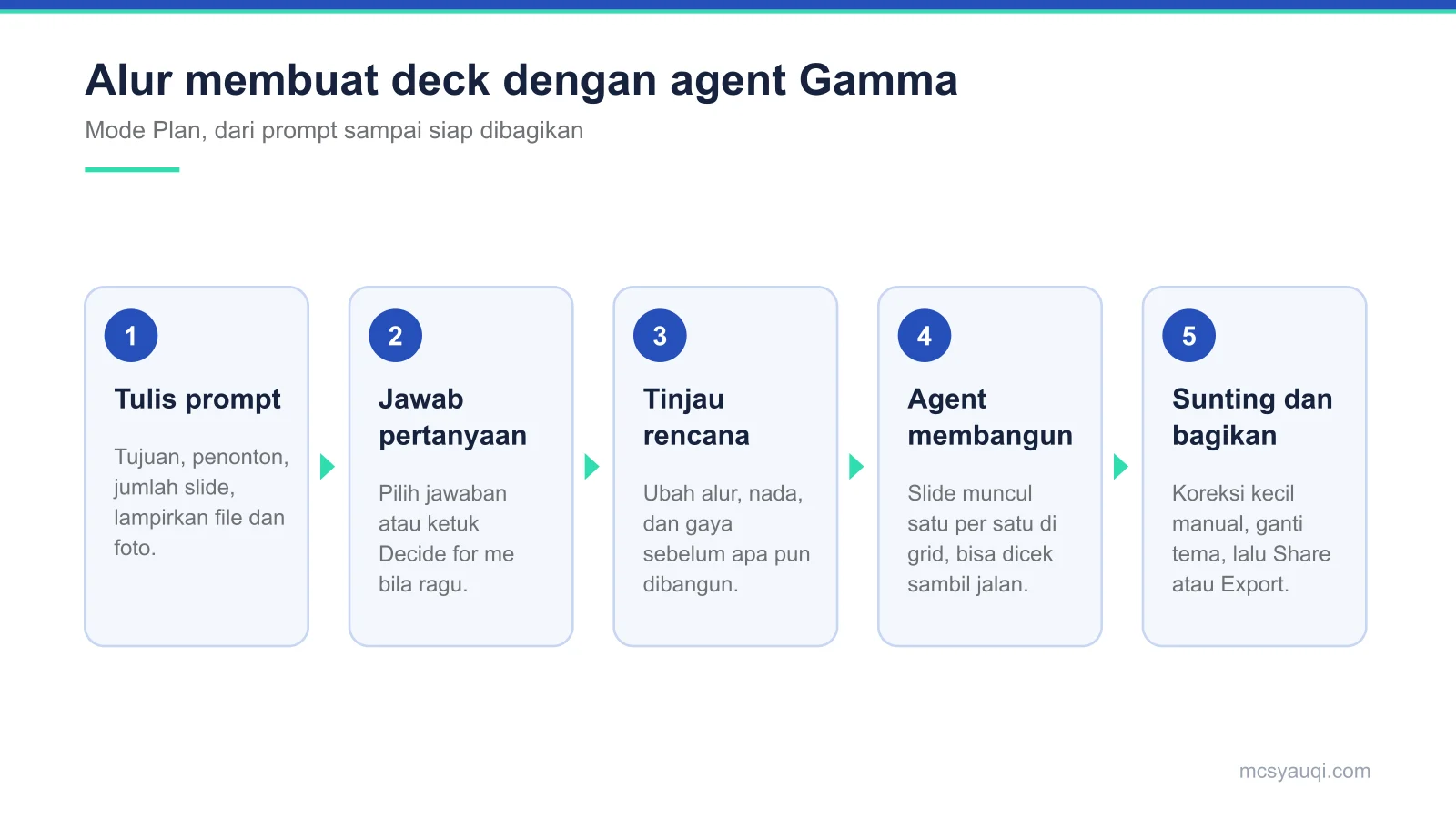
- Di Home, klik Presentation agar formatnya jelas, lalu tulis permintaan Anda di kotak perintah. Satu kalimat sudah cukup, tetapi tiga sampai lima kalimat berisi tujuan, penonton, dan jumlah slide memberi hasil yang lebih terarah.
- Pastikan mode Plan aktif. Ini mode bawaan untuk sebagian besar pengguna. Kalau membuka Gamma dari browser ponsel, mode bawaannya Express, jadi ubah dulu bila perlu.
- Kirim prompt. Agent akan mengajukan beberapa pertanyaan soal tujuan dan penonton, masing-masing dengan pilihan jawaban yang bisa diketuk. Kalau tidak yakin, pilih Decide for me.
- Tinjau rencana yang ditampilkan agent: alur cerita, gaya penulisan, dan tampilan visual. Ubah bagian yang kurang pas, misalnya urutan slide atau nada bahasa, lalu beri persetujuan. Agent tidak akan mulai membangun sebelum Anda setuju.
- Tunggu agent membangun. Slide muncul satu per satu di grid, dan Anda boleh mengklik slide yang sudah jadi sambil menunggu sisanya.
Tahap tinjauan rencana adalah momen paling berharga di seluruh alur. Pusat Bantuan Gamma sendiri menyebut bahwa sedikit waktu untuk menyesuaikan rencana bisa menghemat beberapa putaran revisi. Di tahap inilah Anda memastikan deck menyebut harga paket yang benar, menyertakan slide testimoni, atau tidak memakai bahasa yang terlalu formal untuk pelanggan muda.
Mode Research membuat agent membaca sumber dari web sebelum menulis. Mode ini hanya bisa dipakai bersama Plan, memakan waktu lebih lama, dan hanya tersedia di paket berbayar tertentu. Untuk deck penawaran usaha sendiri, Research jarang dibutuhkan. Fakta yang penting adalah fakta bisnis Anda, dan itu harus datang dari Anda. Kalau Anda tidak ingin agent mengambil informasi dari web sama sekali, tulis di prompt “hanya gunakan file yang saya lampirkan”.
Jalur B: Menempel teks yang sudah jadi
Jalur ini paling cocok kalau naskah sudah Anda tulis sendiri, misalnya hasil rapat tim atau draf dari asisten AI lain seperti yang dibahas di kumpulan prompt ChatGPT untuk bisnis. Tempel naskah ke kotak perintah dan tambahkan instruksi yang jelas soal perlakuan teksnya. Tanpa instruksi, agent bisa meringkas atau menulis ulang kalimat Anda.
- Untuk menjaga kata per kata: “Pertahankan teks saya persis seperti tertulis. Jangan menambah, mengurangi, atau mengubah kalimat.”
- Untuk meringkas: “Ringkas jadi poin-poin kunci, maksimal empat poin per slide.”
- Untuk menentukan pembagian slide: sisipkan tiga tanda hubung (
---) di antara bagian. Setiap bagian menjadi satu slide.
Jalur C: Mengimpor file lama
- Di Home, klik Import di bawah kotak perintah.
- Klik Add a file, lalu unggah file PowerPoint (.pptx), Word (.docx), atau PDF.
- Klik tanda panah untuk mulai mengimpor. Setelah selesai, Gamma menawarkan pilihan berikutnya: menyimpannya sebagai template workspace, memakainya sebagai template untuk membuat yang baru, atau langsung lanjut mengedit.
Kalau tujuan Anda justru merombak isi file lama, jangan pakai tombol Import. Lampirkan filenya lewat tombol + lalu Upload files and photos, kemudian tulis permintaan seperti “ubah proposal ini jadi deck 8 slide untuk calon mitra reseller”. Untuk Google Slides, ekspor dulu ke .pptx lalu unggah, atau atur tautannya agar bisa dilihat siapa saja lalu tempel tautannya di kotak perintah. File Excel dan CSV juga bisa dilampirkan agar datanya dipakai di dalam deck.
Langkah 4: Memilih dan mengatur tema
Tema mengatur huruf, warna, dan latar seluruh presentasi. Mengganti tema tidak mengubah isi tulisan Anda, jadi aman dicoba berkali-kali.
- Buka gamma Anda, lalu klik Styles di bilah alat kanan atas.
- Di bagian atas panel Styles, klik Themes lalu pilih Use a theme preset.
- Klik tema yang Anda suka. Tema langsung diterapkan dan tersimpan otomatis.
- Untuk menyesuaikan warna dan logo usaha, ubah huruf, warna, dan logo langsung di panel Styles. Perubahan ini hanya berlaku untuk gamma tersebut.
- Kalau ingin dipakai ulang untuk semua deck berikutnya, klik Themes lalu Save as new theme.
Untuk UMKM, menyimpan tema sendiri adalah langkah kecil yang dampaknya besar. Semua penawaran, laporan, dan materi pelatihan akan tampil dengan warna dan logo yang sama, sehingga terlihat konsisten di mata pelanggan. Dari dashboard, tema juga bisa dikelola lewat Customize di bilah kiri, lalu Themes. Satu hal yang belum bisa dilakukan: Gamma tidak dapat mengambil tema dari file PowerPoint. Warna dan huruf merek harus Anda atur sendiri.
Ada juga cara lain lewat agent. Kalau isi deck sudah benar tetapi tampilannya kurang mengena, minta agent memberi tampilan baru alih-alih membuat ulang. Agent akan menawarkan beberapa arah gaya, lalu mengubah tampilan tanpa menyentuh isi dan suntingan Anda. Ingat bedanya: mengganti gaya (restyle) mempertahankan isi, sedangkan membuat ulang (regenerate) memulai isi dari awal.
Langkah 5: Mengedit kartu
Hasil pertama Gamma adalah draf, bukan produk jadi. Ada dua cara menyunting dan keduanya bisa dicampur sesuka Anda: menyunting langsung dengan tangan, atau meminta agent.
Menyunting langsung
- Pastikan sakelar di kiri atas editor berada di ikon pensil (mode menyunting), bukan Agent.
- Klik bagian mana pun di kartu dan mulai mengetik. Teks, gambar, dan blok bisa dipindah, diubah ukurannya, atau ditulis ulang.
- Untuk menambah isi baru, klik Add block di bilah alat atas, atau ketik garis miring (/) di dalam blok teks untuk memunculkan menu cepat.
- Untuk mengganti tata letak, klik Add block lalu Layouts, kemudian pilih bentuk seperti kolom, linimasa, atau galeri.
- Untuk mengganti latar satu kartu, pilih kartunya lalu gunakan Card background color atau Background image di bilah alat.
Meminta agent
Panel chat agent ada di sisi kiri editor. Kalau tersembunyi, klik Show chat. Tulis permintaan dengan bahasa biasa, misalnya “slide 4 terlalu padat, jadikan lebih visual” atau “buat nada bahasanya lebih santai untuk pemilik warung”. Agent hanya mengubah bagian yang diminta dan memberi tahu slide mana yang disentuh. Suntingan manual Anda di slide lain tetap aman.
Untuk mengubah satu slide saja, klik Edit with Agent di tepi kiri slide tersebut lalu ketik perubahan yang diinginkan. Cara ini juga yang dipakai untuk meminta tata letak baru, misalnya “ubah slide ini jadi linimasa”. Kalau hasilnya tidak cocok, tekan Ctrl + Z (Windows) atau Cmd + Z (Mac). Satu permintaan ke agent dihitung sebagai satu suntingan, jadi satu kali undo membatalkan seluruh perubahan itu. Perlu diingat, membatalkan perubahan AI tidak mengembalikan kredit AI yang sudah terpakai.
Pembagian kerja yang efisien: serahkan perubahan besar ke agent (menyusun ulang alur, mengganti nada, menambah slide perbandingan), lalu kerjakan sendiri perubahan kecil (salah ketik, nomor telepon, nama produk). Mengetik koreksi kecil sendiri lebih cepat dan tidak memakai kredit.
Langkah 6: Menambah gambar dan media
Ada tiga cara memasukkan gambar ke kartu: lewat menu Add block, lewat perintah garis miring, atau dengan menyeret file dari komputer langsung ke kartu.
- Klik Add block di bilah alat atas, lalu pilih Images.
- Pilih sumber gambar: Image upload or URL untuk foto sendiri, Media library untuk gambar yang pernah diunggah, Web image search atau Stock photos untuk mencari foto, GIFs from GIPHY, AI images untuk membuat gambar dengan AI, serta Icons dan Accent images.
- Seret tepi gambar untuk mengubah ukuran, lalu atur posisinya dengan opsi perataan.
- Cara cepatnya, ketik /image di dalam kartu lalu pilih sumbernya dari menu yang muncul.
Format gambar yang diterima antara lain PNG, JPEG, GIF, WebP, SVG, HEIC, dan AVIF. Foto HEIC dari iPhone otomatis dikonversi menjadi JPG. Kalau Anda ingin Gamma memakai foto produk sendiri sejak awal, lampirkan fotonya lewat + lalu Upload files and photos sebelum mengirim prompt. Gamma lalu memakai foto itu untuk mengilustrasikan presentasi, bukan mencari gambar sendiri.
Ada beberapa fitur kecil yang berguna untuk deck penawaran. Pilih QR Code di pemilih gambar, masukkan tautan WhatsApp atau katalog Anda, dan Gamma membuatkan gambar QR-nya. Gambar juga bisa diberi tautan lewat Click action di bilah alat, sehingga logo mitra atau tombol “Pesan sekarang” bisa diklik saat deck dibuka sebagai tautan. Untuk video, Gamma tidak menyimpan file video dari komputer. Unggah dulu ke YouTube, Vimeo, Loom, atau TikTok, lalu sematkan tautannya.
Soal gambar AI, pakai secukupnya. Gambar AI cocok untuk ilustrasi konsep seperti “tim yang bekerja sama” atau ikon proses. Untuk produk, menu, ruang usaha, dan hasil kerja, selalu pakai foto asli. Calon pelanggan yang datang ke toko dan mendapati produknya berbeda dari gambar di deck akan kehilangan kepercayaan.
Langkah 7: Berbagi, presentasi, dan ekspor
Membagikan lewat tautan
- Klik tombol Share di kanan atas.
- Pilih tingkat akses untuk pemegang tautan: No access, View (hanya melihat), Comment (melihat dan berkomentar), atau Edit (bisa mengubah).
- Salin tautan dan kirim lewat WhatsApp atau email.
Untuk calon pelanggan, pilih View. Untuk rekan tim yang perlu memberi masukan, Comment sudah cukup. Berikan Edit hanya kepada orang yang memang ikut menyusun. Pengaturan workspace bisa mengalahkan pengaturan per gamma, jadi kalau anggota workspace diatur boleh mengedit, mereka tetap bisa mengedit walaupun tautannya disetel hanya-lihat. Di paket gratis, tampilan yang dibagikan dan file hasil ekspor memuat lencana “Made with Gamma”. Fitur kata sandi untuk melihat dokumen hanya tersedia di paket berbayar tertentu.
Mempresentasikan langsung dari Gamma
Klik Present di kanan atas, lalu pilih layar penuh atau di dalam tab. Gunakan panah kanan dan kiri untuk berpindah slide, tekan S untuk Spotlight yang menyorot satu blok, tekan E untuk koreksi kilat di tengah presentasi, dan tekan Esc untuk keluar. Catatan pembicara (speaker notes) hanya tampil di presenter view, bukan di tampilan yang dilihat penonton.
Mengekspor ke PDF, PowerPoint, atau Google Slides
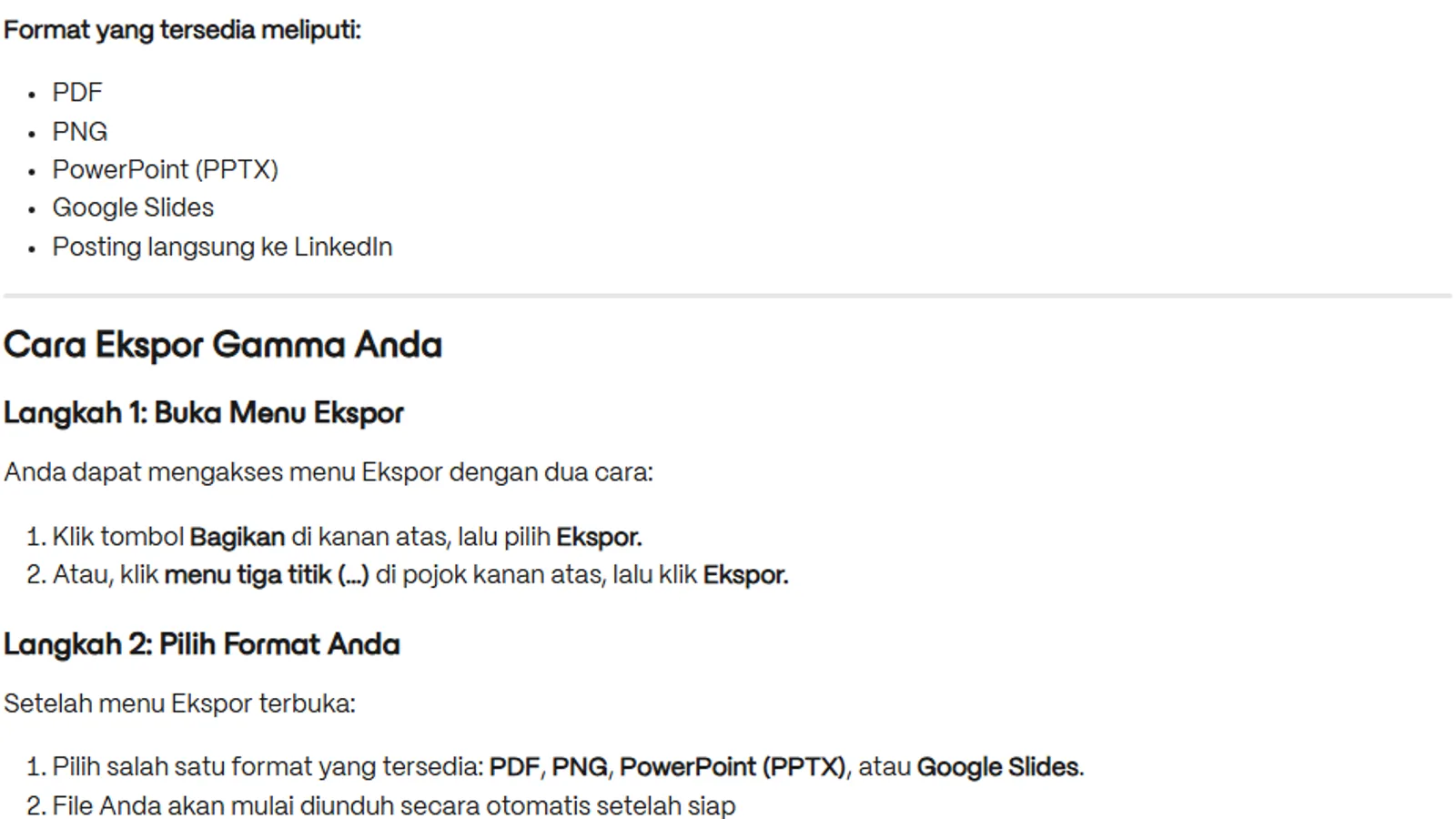
- Klik Share lalu pilih Export, atau klik menu tiga titik (…) di kanan atas lalu Export.
- Pilih format: PDF, PNG, PowerPoint (PPTX), atau Google Slides.
- Di menu tarik-turun, pilih All cards agar seluruh deck ikut terekspor, bukan hanya kartu yang sedang dibuka.
- Atur penggeser Image quality bila perlu. Kualitas tinggi menghasilkan gambar lebih tajam tetapi ukuran file lebih besar.
- File terunduh otomatis, dan salinannya juga dikirim ke email Anda.
| Format | Paling cocok untuk | Yang perlu diperhatikan |
|---|---|---|
| Tautan Gamma (tanpa ekspor) | Mengirim penawaran lewat WhatsApp, deck yang masih akan diperbarui | Penerima selalu melihat versi terbaru, dan Anda bisa mengatur aksesnya |
| Lampiran email resmi, tender, dokumen yang dicetak | Isi terkunci, cocok untuk arsip dan pengiriman formal | |
| PowerPoint (PPTX) | Klien atau atasan yang mewajibkan file PowerPoint | Tabel ikut terekspor sebagai tabel yang bisa diedit, tetapi periksa ulang tata letak sebelum dikirim |
| Google Slides | Tim yang bekerja di Google Workspace | Hanya tersedia dari Gamma versi web |
| PNG | Mengunggah satu slide ke media sosial atau status WhatsApp | Satu gambar per kartu, cocok untuk potongan, bukan deck utuh |
Hasil ekspor mengikuti tampilan mode Present, bukan mode menyunting. Karena Gamma memakai tata letak yang fleksibel, file PowerPoint hasil ekspor kadang sedikit berbeda dari tampilan di Gamma. Buka file hasil ekspor dan periksa setiap slide sebelum dikirim ke klien. Panduan resminya ada di halaman ekspor Pusat Bantuan Gamma.
Contoh prompt deck penawaran UMKM
Deck penawaran adalah pemakaian Gamma yang paling cepat terasa manfaatnya untuk usaha kecil. Struktur yang mudah diikuti calon pelanggan biasanya seperti ini: masalah pelanggan, solusi yang Anda tawarkan, bukti (foto, testimoni, klien sebelumnya), pilihan paket, lalu langkah berikutnya. Kalau Anda perlu dasar menyusun isi penawaran, baca juga cara membuat proposal bisnis.
Berikut contoh prompt untuk usaha katering yang menawarkan langganan makan siang ke kantor. Ganti bagian dalam kurung siku dengan data usaha Anda:
Buat presentasi penawaran 8 slide dalam bahasa Indonesia untuk [Katering Dapur Ibu], usaha katering di [Sleman] yang menawarkan langganan makan siang harian untuk kantor berisi 20 sampai 100 karyawan. Penonton: manajer HR atau bagian umum yang memutuskan pengadaan makan siang. Nada: hangat, profesional, tidak berlebihan.
Urutan slide: (1) judul dan nama usaha, (2) masalah yang sering dialami kantor soal makan siang karyawan, (3) solusi kami, (4) contoh menu mingguan, (5) standar kebersihan dan cara pengantaran, (6) testimoni pelanggan, (7) pilihan paket tanpa menyebut angka harga, (8) langkah berikutnya dan kontak WhatsApp [0812xxxx].
Gunakan hanya fakta dari file yang saya lampirkan. Jangan mengarang angka, nama klien, atau testimoni. Pakai foto yang saya unggah untuk slide menu dan pengantaran.
Perhatikan tiga hal di prompt itu. Pertama, penontonnya disebut jelas sehingga agent memilih argumen yang tepat untuk manajer HR, bukan untuk konsumen umum. Kedua, urutan slide ditentukan sendiri sehingga deck tidak melenceng. Ketiga, ada larangan mengarang fakta. Tanpa larangan itu, AI cenderung mengisi slide testimoni dengan nama dan kutipan karangan, dan itu berbahaya kalau sampai terkirim ke calon pelanggan.
Prompt yang sama bisa diubah untuk jenis usaha lain. Jasa servis AC cukup mengganti slide menu dengan daftar layanan dan area jangkauan. Toko bahan bangunan bisa menekankan slide pengiriman dan termin pembayaran untuk kontraktor. Untuk penawaran yang lebih panjang dan formal, misalnya tender, gabungkan Gamma dengan langkah di panduan AI untuk proposal bisnis, lalu ekspor ke PDF.
Kesalahan pemula yang sering terjadi
Menerima draf pertama apa adanya
Draf pertama Gamma terlihat rapi, dan justru di situ jebakannya. Tampilan yang bagus membuat kita lupa membaca isinya. Baca setiap slide dengan teliti, terutama angka, nama, dan klaim. Agent bisa saja menambahkan kalimat seperti “dipercaya ratusan pelanggan” yang tidak pernah Anda berikan datanya.
Membuat ulang ketika cukup mengganti gaya
Kalau isinya sudah benar tetapi tampilannya kurang pas, jangan membuat ulang dari awal. Ganti tema lewat Styles atau minta agent memberi tampilan baru. Membuat ulang akan menghapus semua suntingan isi yang sudah Anda kerjakan.
Slide terlalu padat
Gamma bisa memuat banyak teks dalam satu kartu, tetapi penonton tidak membaca paragraf panjang di layar. Untuk deck yang dipresentasikan, batasi tiga sampai lima poin per slide. Pindahkan detail ke catatan pembicara atau ke versi dokumen terpisah. Tips menata pesan untuk audiens bisnis juga dibahas di artikel AI untuk presentasi bisnis.
Lupa memeriksa hasil ekspor
Tampilan di Gamma dan di PowerPoint bisa berbeda, terutama untuk kartu yang panjang atau tata letak bebas. Selalu buka file hasil ekspor sebelum dikirim. Kalau klien hanya perlu membaca, kirim tautan Gamma saja karena tampilannya pasti sesuai dengan yang Anda lihat.
Memberi akses Edit ke semua orang
Tautan dengan akses Edit yang tersebar ke calon pelanggan berarti siapa pun bisa mengubah penawaran Anda. Biasakan memakai akses View untuk pihak luar, dan periksa pengaturan workspace bila deck berisi informasi internal.
FAQ seputar cara menggunakan Gamma AI
- Apakah Gamma bisa dipakai gratis?
- Bisa. Gamma punya paket gratis untuk mencoba membuat, menyunting, membagikan, dan mengekspor presentasi. Di paket gratis, tampilan yang dibagikan dan file hasil ekspor memuat lencana Made with Gamma, dan pemakaian fitur AI dibatasi kredit. Cek halaman harga resmi Gamma untuk rincian paket terbaru.
- Apakah Gamma bisa membuat presentasi dalam bahasa Indonesia?
- Bisa. Tulis prompt dalam bahasa Indonesia atau sebutkan secara tegas agar presentasi dibuat dalam bahasa Indonesia, maka isi slide mengikuti. Bahasa tampilan menu terpisah dan mengikuti pengaturan browser atau pengaturan bahasa di profil Anda.
- Apakah ada aplikasi Gamma untuk Android dan iPhone di Indonesia?
- Per November 2026, Pusat Bantuan Gamma menyebut aplikasi ponselnya baru tersedia di Amerika Serikat dan Kanada. Pengguna di Indonesia tetap bisa membuka gamma.app lewat browser ponsel. Untuk menyunting deck dengan nyaman, laptop tetap pilihan terbaik.
- Bagaimana cara mengubah file PowerPoint lama menjadi deck Gamma?
- Klik Import di bawah kotak perintah di Home, pilih Add a file, lalu unggah file .pptx. Gamma mempertahankan tata letak aslinya dan semua isinya tetap bisa diedit. File .ppt versi lama harus disimpan ulang sebagai .pptx terlebih dahulu.
- Kenapa hasil ekspor PowerPoint berbeda dari tampilan di Gamma?
- Gamma memakai tata letak fleksibel yang tidak selalu sama persis dengan format slide PowerPoint, dan hasil ekspor mengikuti tampilan mode Present. Buka file hasil ekspor dan rapikan slide yang bergeser sebelum dikirim. Kalau penerima hanya perlu membaca, kirim tautan Gamma saja.
- Apakah Gamma bisa memakai foto produk saya sendiri?
- Bisa. Sebelum mengirim prompt, klik tombol + lalu Upload files and photos dan lampirkan foto produk Anda. Gamma akan memakai foto itu untuk mengilustrasikan presentasi. Setelah deck jadi, foto juga bisa ditambahkan lewat Add block lalu Images, atau diseret langsung ke kartu.
- Bagaimana kalau saya ingin teks saya tidak diubah oleh AI?
- Tulis instruksi tegas di prompt, misalnya pertahankan teks saya persis seperti tertulis dan jangan menambah atau mengubah kalimat. Pisahkan setiap slide dengan tiga tanda hubung (
---). Setelah deck jadi, suntingan manual Anda tetap aman meski Anda meminta perubahan lain ke agent. - Siapa saja yang bisa melihat deck yang saya bagikan?
- Tergantung tingkat akses yang Anda pilih di tombol Share: No access, View, Comment, atau Edit untuk pemegang tautan. Pengaturan workspace bisa mengalahkan pengaturan per deck. Riwayat percakapan Anda dengan agent tidak ikut terlihat, bahkan oleh orang yang diberi akses penuh.
Referensi resmi: Gamma Help Center: What is Gamma and how do I get started?.