
- Apa Itu Canva AI dan Apa Bedanya dengan Magic Studio
- Fitur AI Canva yang Paling Berguna
- Cara Menggunakan Canva AI dari Nol
- Menulis Prompt yang Dimengerti Canva AI
- Mengedit Foto Produk dengan Alat AI Canva
- Memakai AI Canva untuk Video Pendek
- Paket Canva dan Jatah AI
- Alur Kerja Mingguan untuk UMKM
- Batasan dan Hal yang Perlu Dicek
- FAQ
Cara menggunakan Canva AI pada dasarnya sederhana: Anda menjelaskan desain yang dibutuhkan dengan kalimat biasa, Canva menyiapkan draf, lalu Anda merapikannya di editor yang sama. Yang membuat hasilnya bagus atau asal jadi bukan tombolnya, melainkan seberapa jelas brief Anda dan seberapa disiplin Anda memeriksa hasil sebelum dipakai.
Panduan ini menjelaskan fitur AI yang benar-benar ada di Canva per November 2026, urutan kerja dari akun baru sampai berkas siap unggah, contoh prompt untuk kebutuhan usaha kecil, serta paket dan jatah AI sesuai halaman harga resmi Canva Indonesia. Kalau Anda sudah membaca ulasan fitur terbaru Canva AI, artikel ini melengkapinya dari sisi praktik.
Apa Itu Canva AI dan Apa Bedanya dengan Magic Studio
Canva AI adalah kumpulan fitur kecerdasan buatan di dalam Canva, dari asisten percakapan sampai alat sekali klik seperti penghapus latar belakang. Dulu kumpulan alat ini dipasarkan dengan nama Magic Studio. Di halaman resmi Canva Indonesia sekarang, payungnya disebut AI Canva, dengan slogan “AI yang ikut berkreasi bersama Anda, dan terhubung dengan dunia Anda”.
Perbedaan terbesar dibanding generasi sebelumnya ada pada asisten percakapan. Menurut halaman AI Canva, Anda bisa memulai dengan menjelaskan ide lewat teks atau suara, meminta elemen seperti gambar, diagram, atau judul, menyempurnakan desain lewat obrolan, dan bahkan menjadwalkan tugas AI untuk dijalankan nanti atau berkala. Canva juga memperkenalkan Kuas Canva, yang disebut sebagai model bahasa visi (VLM) milik Canva untuk desain.
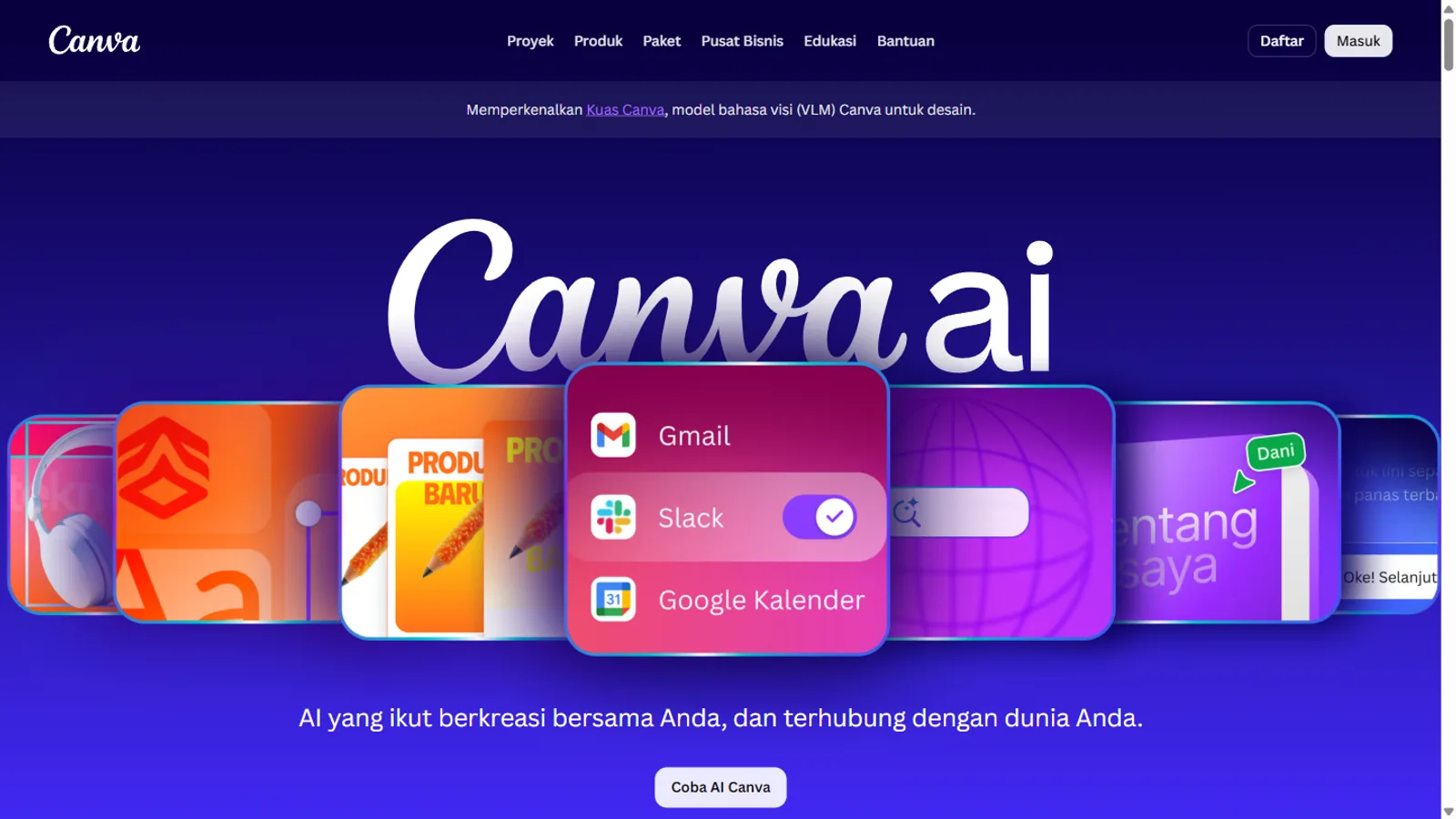
Asisten ini juga bisa menarik konteks dari aplikasi yang Anda hubungkan, mempelajari font dan warna merek, serta melakukan penelitian web lalu membawa hasilnya ke desain. Fitur lama yang sudah dikenal, seperti Tulisan Ajaib dan Ubah Ukuran, tetap tersedia di editor. Jadi Canva AI bukan aplikasi terpisah, melainkan lapisan AI di atas editor Canva yang sudah Anda kenal.
Fitur AI Canva yang Paling Berguna
Daftar fitur AI Canva panjang dan terus bertambah. Untuk pemilik usaha, ada baiknya mengelompokkannya berdasarkan pekerjaan, bukan berdasarkan nama fitur. Tabel berikut merangkum alat yang tercantum di halaman Canva Pro dan halaman AI Canva, beserta contoh penggunaannya.
| Fitur | Fungsi menurut Canva | Contoh pemakaian usaha |
|---|---|---|
| AI Canva (asisten) | Membuat dan mengedit desain lewat percakapan teks atau suara | Draf poster promo dari satu kalimat brief |
| Tulisan Ajaib | Membantu menulis teks dengan gaya bahasa Anda | Caption, deskripsi produk, isi slide |
| Penghapus Latar Belakang Foto | Menghapus latar belakang dengan sekali klik | Foto produk untuk katalog marketplace |
| Pembuat Latar Belakang | Membuat latar baru dari prompt teks | Produk difoto di meja, diberi latar dapur |
| Penghapus Ajaib | Menghapus objek yang mengganggu di foto | Membuang kabel atau bungkus di belakang produk |
| Tangkap Ajaib dan Perluas Ajaib | Memindah elemen foto dan memperluas bidang gambar | Mengubah foto persegi jadi banner lebar |
| Ubah Ukuran Cepat | Menyesuaikan satu desain ke banyak format | Satu desain untuk feed, story, dan cetak |
| Terjemahkan | Mengonversi konten ke 100-an bahasa tanpa mengubah desain | Brosur dua bahasa untuk wisatawan |
| Lapisan Ajaib | Mengubah desain hasil AI menjadi layout yang bisa diedit | Merapikan gambar AI agar teksnya bisa diganti |
| Code Canva | Membuat desain interaktif dan situs dari prompt | Kalkulator ongkir sederhana di halaman promo |
Untuk video, Canva Pro mencantumkan Penghapus Latar Belakang Video, Birama Selaras (menyelaraskan klip dengan irama musik), Cuplikan Penting (mengambil momen menarik dari video panjang), Poles Suara (membersihkan derau), dan Animasi Ajaib. Pembahasan alat desain AI lain yang sejenis ada di daftar AI tools untuk desain grafis.
Cara Menggunakan Canva AI dari Nol
Urutan di bawah ini berlaku untuk versi web maupun aplikasi. Letak tombol bisa sedikit berbeda antarperangkat dan berubah seiring pembaruan, jadi pegang logika langkahnya, bukan posisi tombolnya.
- Buat atau masuk ke akun Canva. Paket Gratis sudah memberi akses terbatas ke AI Standar dan Premium, cukup untuk mencoba.
- Siapkan identitas merek lebih dulu. Isi Kit Merek dengan logo, warna, dan font. Paket Gratis mendapat 1 Kit Merek dengan 3 warna, sedangkan Pro mendapat 5 Kit Merek.
- Buka AI Canva lalu tulis brief. Sebutkan jenis desain, ukuran, isi pesan, dan nuansa. Anda juga bisa mendikte brief dengan suara.
- Pilih draf yang paling dekat. Jangan mengejar draf sempurna. Pilih yang tata letaknya paling sesuai, sebab teks dan gambar mudah diganti.
- Sempurnakan lewat obrolan atau editor. Minta perubahan spesifik seperti “ganti warna latar jadi hijau tua” atau langsung klik elemen untuk mengeditnya.
- Periksa dan ekspor. Cek ejaan, harga, nomor telepon, dan logo, lalu unduh sebagai PNG, JPG, atau PDF.
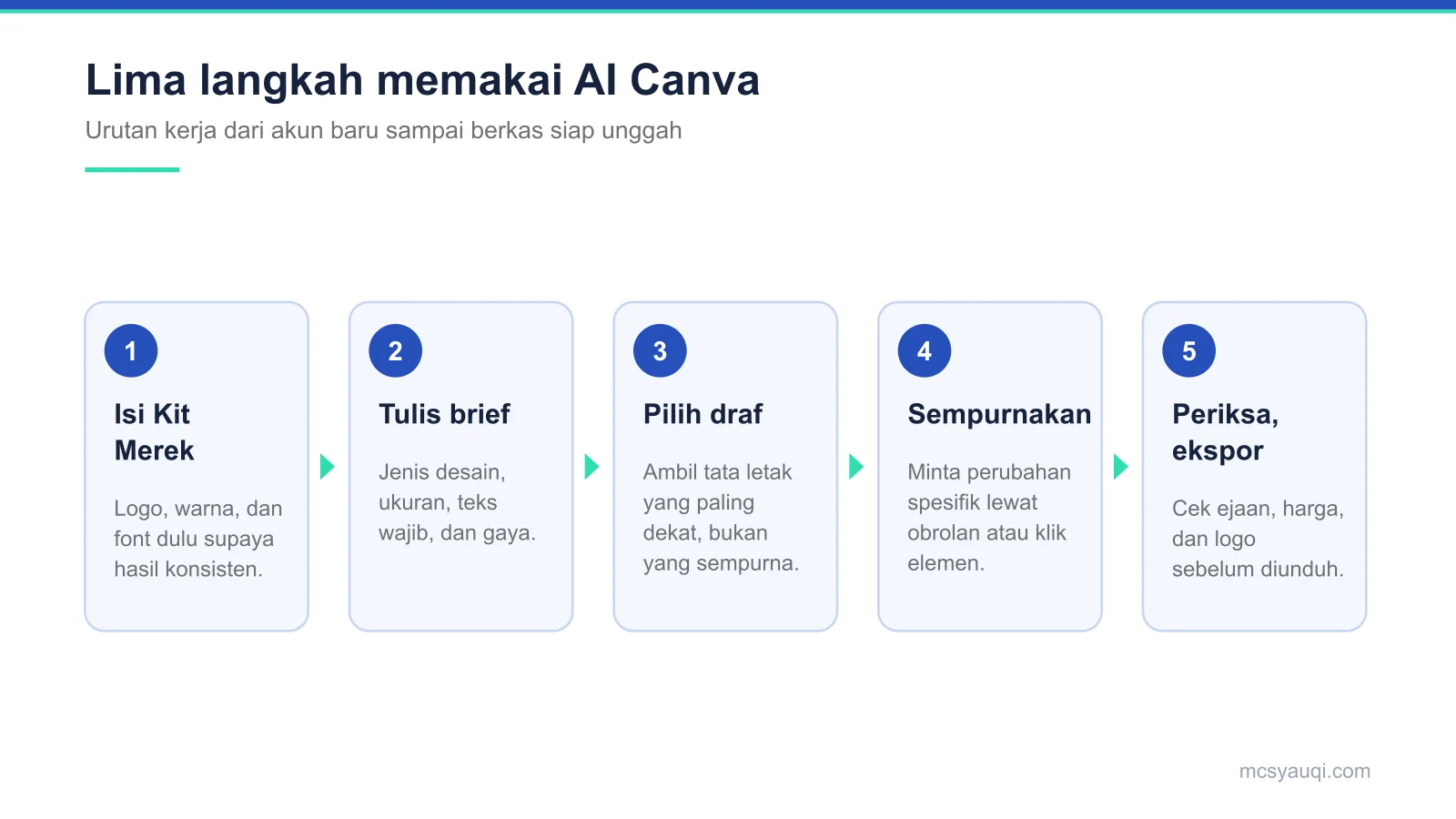
Langkah kedua sering dilewati, padahal paling berpengaruh. Halaman AI Canva menyebut asisten ini mempelajari font, warna, dan aturan merek Anda supaya setiap desain konsisten. Tanpa Kit Merek, AI memakai pilihan gayanya sendiri, dan Anda akan menghabiskan waktu mengoreksi warna di setiap desain.
Menulis Prompt yang Dimengerti Canva AI
Prompt yang baik untuk Canva AI berbeda dengan prompt untuk chatbot teks. Canva perlu tahu bentuk akhir desain, bukan hanya topiknya. Rumus yang mudah diingat: jenis desain, tujuan, isi wajib, gaya, lalu batasan.
Contoh prompt lemah: “Buat poster kopi”. Contoh prompt kuat: “Buat poster Instagram ukuran 1080×1350 untuk promo kopi susu gula aren, tulis Beli 2 Gratis 1 setiap Jumat, gaya hangat dengan warna cokelat dan krem, sisakan ruang di bawah untuk logo.” Prompt kedua memberi ukuran, isi teks, gaya, dan ruang kosong yang dibutuhkan.
Beberapa kebiasaan yang membantu:
- Tulis teks yang wajib muncul di dalam tanda kutip agar tidak diubah AI.
- Sebutkan audiens, misalnya “untuk ibu rumah tangga” atau “untuk mahasiswa”, agar pilihan bahasa dan visual sesuai.
- Minta beberapa variasi lalu gabungkan bagian terbaiknya, daripada mengulang prompt dari awal.
- Simpan prompt yang berhasil di catatan tim supaya bisa dipakai ulang tiap minggu.
Prinsip ini sama dengan yang berlaku di alat lain. Contoh struktur prompt untuk keperluan bisnis bisa Anda lihat di kumpulan prompt ChatGPT untuk bisnis, lalu sesuaikan bagian “bentuk akhir” untuk desain.
Mengedit Foto Produk dengan Alat AI Canva
Bagi penjual online, alat foto adalah fitur Canva AI yang paling cepat terasa manfaatnya. Alur yang umum dipakai: unggah foto produk, hapus latar belakang, beri latar baru, lalu sesuaikan ukuran untuk setiap kanal.
Penghapus Latar Belakang Foto menghapus latar dengan sekali klik. Setelah itu, Pembuat Latar Belakang bisa membuat latar baru dari prompt, misalnya “meja kayu terang dengan cahaya pagi dari jendela”. Jika ada benda yang mengganggu, Penghapus Ajaib membersihkannya, dan Tangkap Ajaib memungkinkan Anda memindah produk tanpa merusak latar.
Satu hal yang perlu dijaga: foto produk harus tetap jujur. Latar boleh diganti, tetapi warna, bentuk, dan ukuran produk jangan diubah sampai berbeda dari barang yang dikirim. Perbedaan seperti itu memicu komplain dan ulasan buruk. Panduan lebih luas soal penyuntingan foto ada di artikel AI edit foto.
Memakai AI Canva untuk Video Pendek
Canva juga menyediakan alat AI untuk video, yang berguna bagi usaha yang rutin membuat Reels atau konten TikTok. Halaman Canva Pro menyebut Birama Selaras untuk menyesuaikan potongan klip dengan irama musik, Cuplikan Penting untuk mengambil momen menarik dari video panjang, dan Poles Suara untuk menghilangkan kebisingan latar.
Contoh pemakaian: Anda merekam siaran langsung jualan selama satu jam. Cuplikan Penting membantu menemukan bagian yang layak dipotong menjadi klip pendek, Poles Suara merapikan audionya, lalu Ubah Ukuran Cepat menyiapkan versi vertikal. Hasil potongan tetap perlu Anda tonton ulang, karena AI tidak tahu bagian mana yang sensitif atau keliru diucapkan.
Untuk strategi kontennya sendiri, baca juga cara memakai AI untuk TikTok dan AI untuk Instagram.
Paket Canva dan Jatah AI
Semua paket Canva memakai sistem kuota AI bulanan bersama untuk alat AI Standar, Premium, dan Ultra. Menurut catatan di halaman harga, alat yang lebih canggih dan tugas yang kompleks menghabiskan lebih banyak kuota. Berikut harga bulanan yang tampil di halaman harga resmi Canva Indonesia.
| Paket | Harga | Penyimpanan | Jatah AI menurut Canva |
|---|---|---|---|
| Gratis | Rp0 | 5 GB | Akses terbatas ke AI Standar dan Premium |
| Pro Lite | Rp33.000/bulan untuk satu orang | 50 GB | Alat AI pilihan (ubah ukuran, hapus latar), akses terbatas ke AI Standar dan Premium |
| Pro | Rp95.000/bulan untuk satu orang | 100 GB | AI 10x lebih banyak daripada Canva Gratis |
| Bisnis | Rp130.000/bulan per orang | 500 GB | AI 20x lebih banyak daripada Canva Gratis |
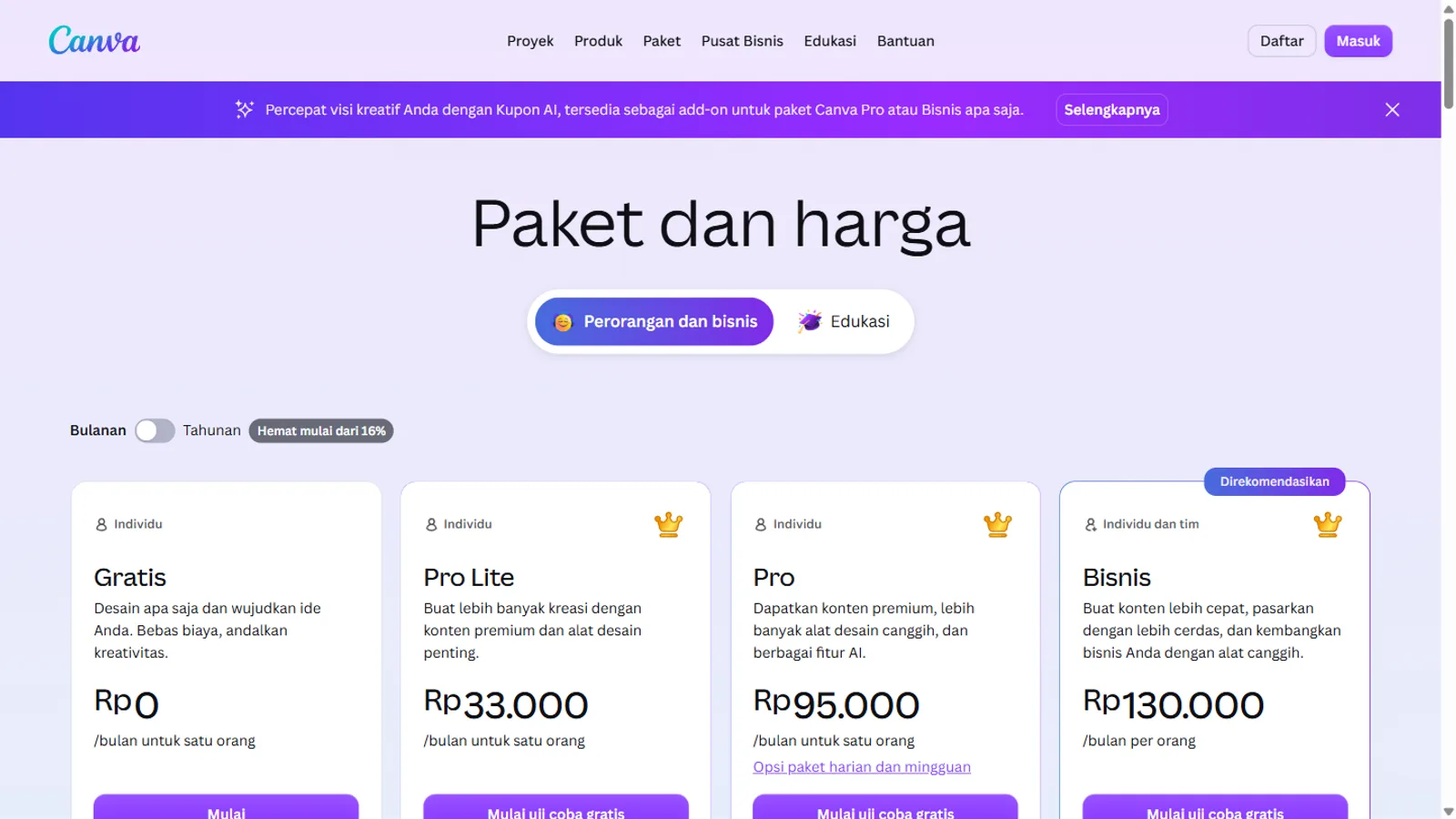
Halaman yang sama menyebut tagihan tahunan menghemat mulai dari 16% dan paket Pro punya opsi harian serta mingguan. Jika kuota habis, tersedia add-on Kupon AI berbayar untuk Pro dan Bisnis. Harga bisa berubah, jadi cek ulang halaman resminya sebelum berlangganan. Lembaga pendidikan dan nirlaba bisa mendapatkan sebagian besar fitur premium secara gratis.
Alur Kerja Mingguan untuk UMKM
Canva AI paling terasa manfaatnya bila dipakai dengan jadwal, bukan sekadar saat ingat. Berikut contoh alur mingguan untuk usaha kecil yang mengelola media sosialnya sendiri.
- Senin: tentukan tiga pesan utama minggu itu, misalnya produk baru, promo, dan testimoni.
- Selasa: buat draf desain lewat AI Canva untuk tiap pesan, memakai Kit Merek.
- Rabu: rapikan foto produk dengan alat hapus latar dan buat versi story memakai Ubah Ukuran Cepat.
- Kamis: tulis caption dengan Tulisan Ajaib, lalu edit agar sesuai cara bicara pelanggan Anda.
- Jumat: jadwalkan unggahan lewat Perencana Konten Medsos, fitur yang tercantum di paket Pro.
Dengan pola ini, keputusan kreatif tetap di tangan Anda, sementara pekerjaan yang berulang dibantu AI. Gambaran lebih luas soal pemanfaatan AI di usaha kecil ada di panduan AI untuk UMKM dan cara menggunakan AI untuk membuat konten.
Batasan dan Hal yang Perlu Dicek
Canva AI mempercepat pekerjaan, tetapi tidak menggantikan pemeriksaan manusia. Teks yang dibuat AI bisa salah eja, harga atau tanggal bisa tertukar, dan gambar hasil AI kadang memuat detail yang tidak masuk akal, seperti tangan dengan jari berlebih atau tulisan acak di latar.
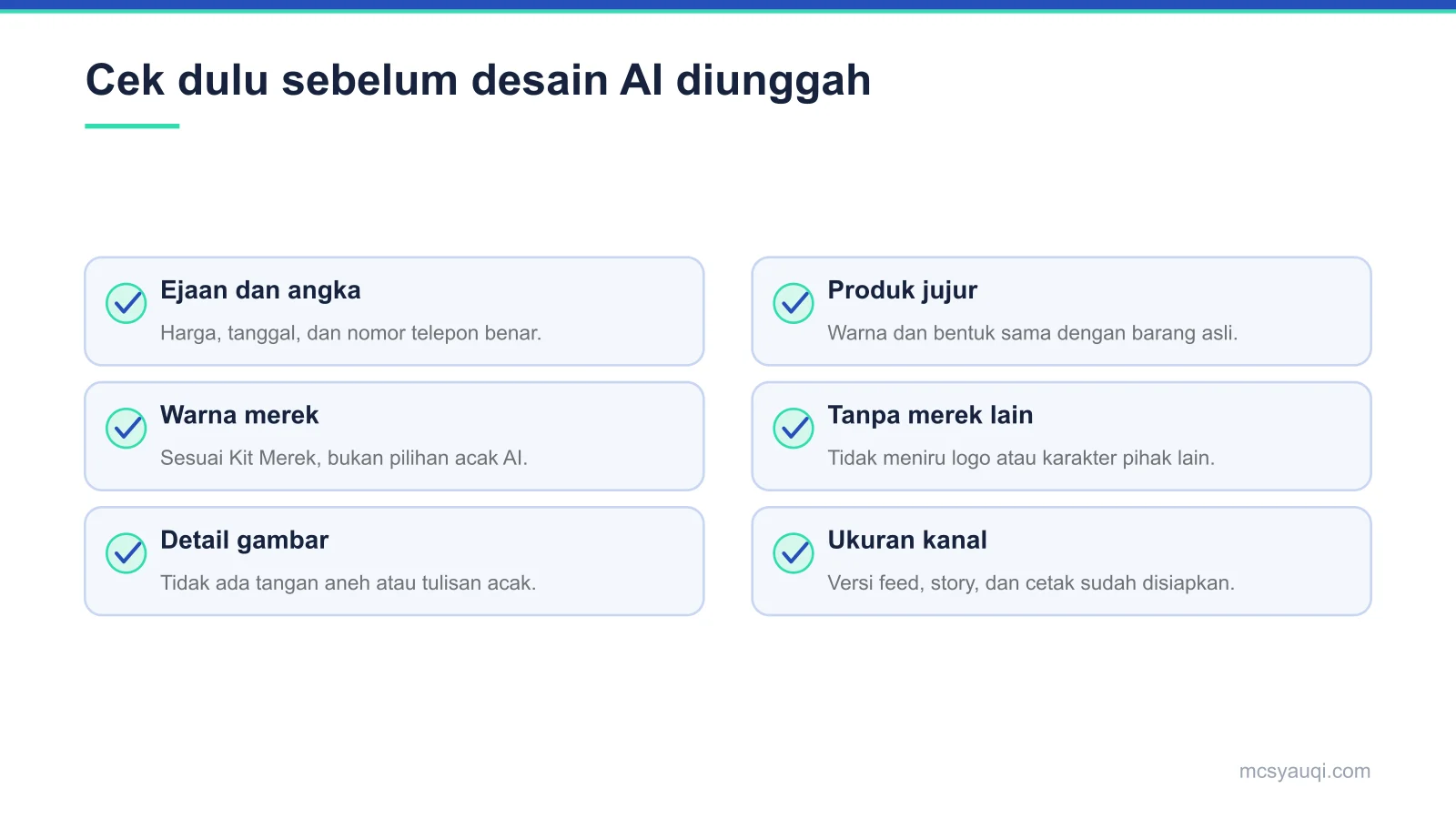
Soal data, halaman AI Canva menyatakan Canva tidak menggunakan konten Anda untuk meningkatkan fitur AI kecuali sesuai kontrol privasi Anda, dan pengaturan privasinya tersedia di paket Gratis maupun Pro. Tetap saja, jangan unggah dokumen berisi data pribadi pelanggan untuk sekadar dijadikan desain. Untuk logo, gunakan AI sebagai bahan eksplorasi, lalu matangkan bersama desainer. Pembahasannya ada di AI untuk desain logo.
Terakhir, ingat bahwa desain dari template dan AI bisa mirip dengan milik usaha lain. Bedakan diri lewat foto produk asli, warna merek yang konsisten, dan gaya bahasa yang khas. Itulah aset yang tidak bisa disalin oleh siapa pun yang memakai alat yang sama.
FAQ Seputar Cara Menggunakan Canva AI
- Apakah Canva AI bisa dipakai gratis?
- Bisa. Paket Canva Gratis memberi akses terbatas ke alat AI Standar dan Premium. Jika sering memakai AI, paket Pro (Rp95.000 per bulan per 19 November 2026) memberi jatah AI 10 kali lebih banyak daripada Canva Gratis.
- Apa bedanya Canva AI dengan Magic Studio?
- Magic Studio adalah nama lama kumpulan alat AI Canva. Di halaman resmi Canva Indonesia sekarang payungnya disebut AI Canva, yang mencakup asisten percakapan serta alat seperti Tulisan Ajaib, Penghapus Ajaib, dan Ubah Ukuran.
- Apakah Canva AI mengerti prompt berbahasa Indonesia?
- Canva tersedia dalam bahasa Indonesia dan Anda bisa menulis brief dalam bahasa Indonesia. Hasil terbaik muncul bila prompt menyebut jenis desain, ukuran, teks wajib di dalam tanda kutip, dan gaya visual yang diinginkan.
- Bagaimana cara menghapus latar belakang foto di Canva?
- Pilih foto di editor, lalu gunakan Penghapus Latar Belakang Foto yang bekerja dengan sekali klik. Alat ini termasuk di paket Pro Lite, Pro, dan Bisnis. Setelah itu Anda bisa memberi latar baru dengan Pembuat Latar Belakang.
- Apa yang terjadi kalau jatah AI Canva habis?
- Alat AI Standar, Premium, dan Ultra memakai kuota bulanan bersama. Jika habis, Anda bisa menunggu periode berikutnya atau membeli add-on Kupon AI berbayar yang tersedia untuk paket Pro dan Bisnis.
- Apakah desain dari Canva AI boleh dipakai untuk jualan?
- Desain dipakai di bawah ketentuan lisensi Canva, jadi baca ketentuan konten dan lisensinya untuk kebutuhan komersial. Hindari meminta AI meniru merek, karakter, atau logo milik pihak lain, dan periksa ulang semua teks sebelum dipublikasikan.
- Apakah Canva memakai desain saya untuk melatih AI?
- Menurut halaman AI Canva, Canva tidak menggunakan konten Anda untuk meningkatkan fitur AI kecuali sesuai kontrol privasi Anda. Pengaturan privasi AI tersedia di paket Gratis dan Pro, sedangkan paket Bisnis dan Perusahaan punya pengawasan admin.
- Bisakah Canva AI dipakai di HP?
- Bisa. Canva tersedia di peramban dan aplikasi ponsel, dan desain tersinkron antarperangkat. Untuk pekerjaan yang butuh ketelitian seperti mengatur banyak teks, layar laptop biasanya lebih nyaman, lalu ponsel dipakai untuk revisi kecil.