

- Syarat sebelum memasang Gemini di HP
- Cara memasang dan membuka Gemini di Android
- Menjadikan Gemini asisten utama di Android
- Cara memakai Gemini di iPhone
- Bertanya tentang isi layar dan foto dari kamera
- Gemini Live: ngobrol dengan suara, kamera, dan layar
- Menyambungkan Gemini ke Gmail, Maps, dan Kalender
- Pengaturan privasi Gemini di HP
- Masalah yang sering muncul dan cara mengatasinya
- FAQ
Cara menggunakan Gemini AI di HP pada dasarnya ada dua jalur. Di Android, Gemini bisa menjadi aplikasi biasa sekaligus asisten utama ponsel yang muncul saat Anda menekan lama tombol daya atau mengucapkan “Ok Google”. Di iPhone, Gemini hadir sebagai aplikasi terpisah dari App Store yang Anda buka seperti aplikasi lain. Perbedaan ini menentukan fitur apa saja yang bisa Anda pakai.
Panduan ini khusus membahas pemakaian di ponsel: memasang aplikasinya, mengganti Asisten Google dengan Gemini, bertanya tentang isi layar, mengobrol lewat Gemini Live sambil menyalakan kamera, menyambungkan Gemini ke Gmail, Google Maps, dan Google Kalender, sampai mengatur histori dan layar kunci supaya data Anda tetap terkendali. Semua nama menu di bawah dicocokkan dengan Pusat Bantuan Aplikasi Gemini pada November 2026. Kalau Anda belum kenal Gemini sama sekali, baca dulu pengenalan Gemini AI supaya istilah di artikel ini lebih mudah diikuti.
Syarat sebelum memasang Gemini di HP
Sebelum mengunduh apa pun, pastikan tiga hal: akun, umur pengguna, dan ponselnya. Menurut halaman ketersediaan aplikasi seluler Gemini, Indonesia termasuk negara tempat aplikasi seluler Gemini tersedia, dan Bahasa Indonesia termasuk bahasa yang didukung. Jadi Anda bisa memberi perintah dan menerima jawaban dalam bahasa sehari-hari.
Akun Google yang dipakai
Anda perlu Akun Google pribadi, atau akun kantor dan sekolah yang paketnya memberi akses ke Aplikasi Gemini. Kalau usaha Anda memakai Google Workspace, tanyakan ke admin apakah Gemini sudah diaktifkan. Perlu diingat, akun kantor atau sekolah tidak mendapat sebagian fitur ponsel, terutama fitur yang selama ini ditopang Asisten Google seperti perintah suara cepat. Untuk pemakaian pribadi sehari-hari, akun Gmail biasa sudah cukup.
Batas umur
Pengguna aplikasi seluler Gemini harus berusia minimal 13 tahun, atau mengikuti batas umur yang berlaku di negaranya. Ada perbedaan penting antara dua sistem operasi. Di Android, orang tua yang mengelola akun anak lewat Family Link bisa mematikan akses Gemini untuk anak di bawah 13 tahun. Di iPhone, akun yang dikelola lewat Family Link sama sekali tidak bisa membuka aplikasi seluler Gemini.
Ponsel dan profil
Aplikasi ini berjalan di sebagian besar ponsel Android dan iPhone yang belum terlalu tua. Batas versi sistem operasi dan memori minimumnya tercantum di halaman ketersediaan di atas, dan bisa berubah, jadi cek di sana kalau ponsel Anda sudah berumur. Satu batasan yang sering membuat bingung: aplikasi seluler Gemini tidak bisa dibuka di Profil Kerja Android, yaitu profil terpisah yang biasanya dipasang kantor untuk aplikasi kerja.
Cara memasang dan membuka Gemini di Android
Banyak ponsel Android keluaran baru sudah membawa Gemini sebagai asisten utama sejak pertama dinyalakan. Coba tekan lama tombol daya atau geser ke atas dari sudut bawah layar. Kalau yang muncul panel Gemini, Anda tidak perlu memasang apa pun. Kalau yang muncul Asisten Google, atau tidak ada yang terjadi, ikuti langkah ini.
- Buka Google Play Store, cari “Google Gemini”, lalu pastikan pengembangnya tertulis Google LLC.
- Ketuk Instal. Di sebagian ponsel, Asisten Google juga bisa menampilkan notifikasi ajakan beralih ke Gemini; mengetuk notifikasi itu hasilnya sama.
- Buka aplikasi Gemini dan masuk dengan Akun Google Anda. Ikuti petunjuk awal di layar.
- Ketik perintah di kotak bawah lalu ketuk Kirim, atau ketuk ikon Mikrofon untuk bicara.
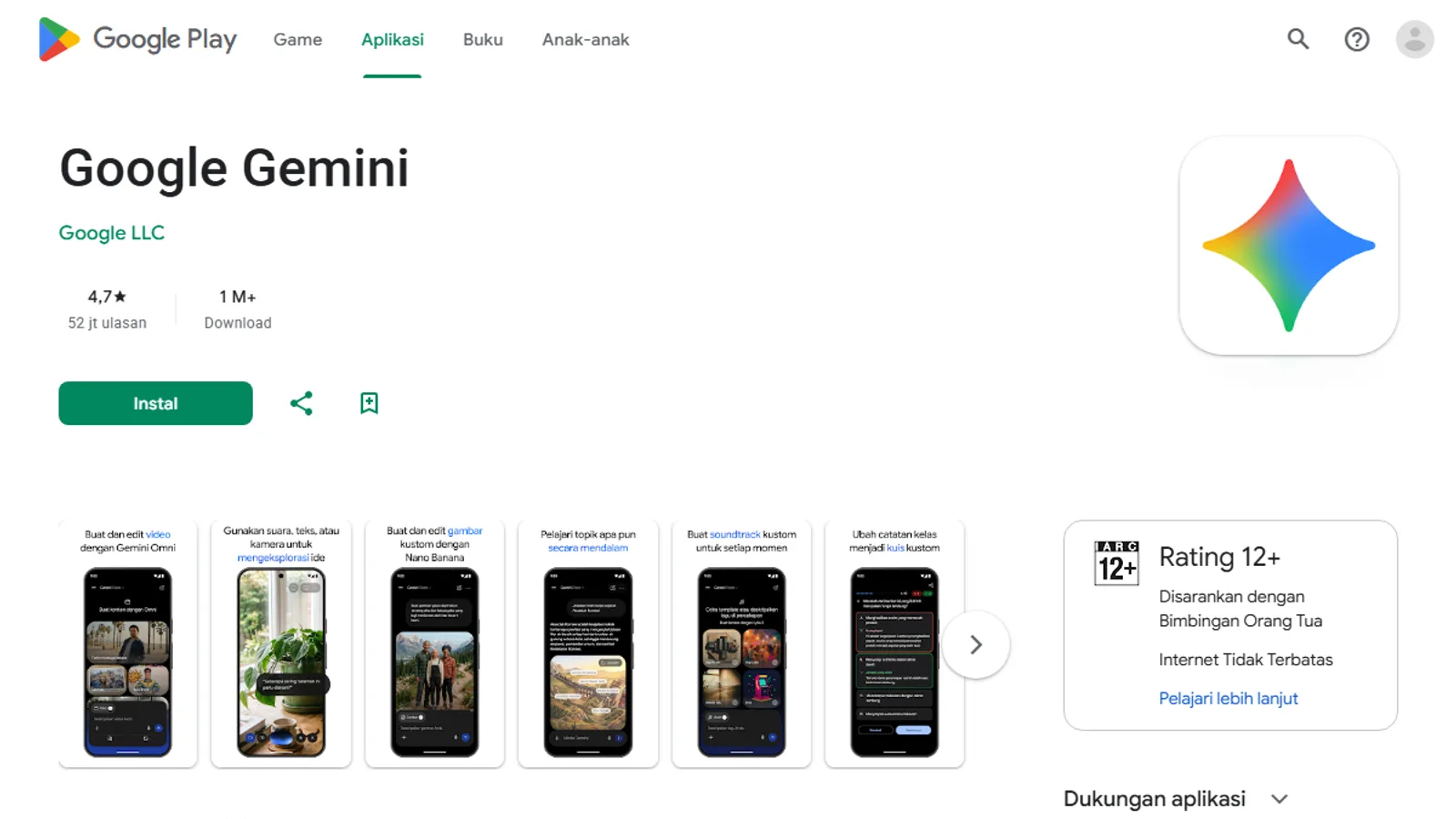
Saat Anda memasang Gemini lewat Play Store atau notifikasi tadi, Google menjelaskan bahwa Gemini otomatis menggantikan Asisten Google sebagai asisten utama ponsel. Artinya, tombol daya dan “Ok Google” yang dulu memanggil Asisten Google kini memanggil Gemini. Penggantian ini juga terbawa ke perangkat yang tersambung ke ponsel, seperti jam tangan pintar dan earbud. Speaker pintar, TV, dan mobil tetap dilayani Asisten Google.
Mengetik dan bicara di Android
Mode suara di aplikasi ini cukup sabar: mikrofon tetap menyala sampai lima menit untuk mendengarkan perintah. Ketuk Berhenti untuk menjeda, ketuk Mikrofon untuk melanjutkan, lalu ketuk Kirim kalau perintahnya sudah lengkap. Cara ini berguna saat Anda ingin mendiktekan rincian panjang, misalnya menjelaskan keluhan pelanggan sambil membaca catatan, tanpa takut terpotong di tengah kalimat.
Menjadikan Gemini asisten utama di Android
Agar Gemini bisa dipanggil dari mana saja, aplikasi Google harus menjadi aplikasi bantuan default di ponsel. Ini langkah yang sering terlewat, terutama di ponsel merek tertentu yang memasang asisten buatannya sendiri sebagai bawaan.
- Buka Setelan ponsel, lalu ketuk Aplikasi, kemudian Aplikasi default.
- Lihat bagian Aplikasi asisten digital. Kalau yang tercantum bukan Google, ketuk bagian itu lalu pilih aplikasi Google. Di sebagian ponsel nama menunya sedikit berbeda.
- Buka aplikasi Google, ketuk Menu di kiri, foto profil Anda, Setelan, lalu Asisten Google.
- Ketuk Asisten digital dari Google, pilih Gemini, lalu ikuti petunjuk di layar.
Setelah itu Anda punya beberapa cara memanggil Gemini: menekan lama tombol daya, menyentuh lama tombol layar utama, menggeser dari sudut bawah layar, atau mengucapkan “Ok Google”. Cara sentuhnya berbeda di tiap merek, jadi coba satu per satu. Yang muncul bukan aplikasi penuh, melainkan panel kecil di atas aplikasi yang sedang Anda buka. Panel inilah yang membuat fitur bertanya tentang layar bisa bekerja.
Kalau ingin kembali ke Asisten Google
Pilihan ini tidak permanen. Buka aplikasi Gemini, ketuk Menu, foto profil Anda, lalu Beralih ke Asisten Google, dan konfirmasi dengan Beralih. Riwayat Gemini Anda tidak terhapus otomatis saat beralih, begitu juga riwayat Asisten Google saat Anda pindah ke Gemini. Keduanya tetap bisa ditinjau dan dihapus sendiri kapan saja.
Menyalakan “Ok Google”
Kalau panggilan suara tidak merespons, buka aplikasi Gemini, ketuk Menu, foto profil, Setelan, lalu Bicara handsfree dengan Gemini, dan aktifkan “Ok Google”. Ponsel akan meminta Anda menyiapkan Voice Match, yaitu merekam suara Anda beberapa kali agar ponsel mengenali siapa yang memanggil. Lakukan di ruangan tenang supaya hasilnya akurat.
Cara memakai Gemini di iPhone
Di iPhone, jalurnya lebih sederhana tetapi fiturnya lebih terbatas. Gemini adalah aplikasi biasa; ia tidak menggantikan Siri dan tidak bisa dipanggil dengan “Ok Google” dari layar mana pun. Panduan Google tentang mengganti asisten utama hanya berlaku untuk Android.
- Buka App Store, cari “Google Gemini”, dan pastikan pengembangnya Google.
- Unduh, lalu buka aplikasinya. Sebagian fitur bisa dicoba tanpa login, tetapi untuk fitur tambahan dan menyimpan riwayat Anda perlu masuk dengan Akun Google.
- Pilih cara memulai: ketuk Keyboard untuk mengetik, Mikrofon untuk bicara, atau Live untuk percakapan suara dua arah.
- Saat diminta, beri izin mikrofon, kamera, atau foto hanya untuk fitur yang memang Anda pakai.
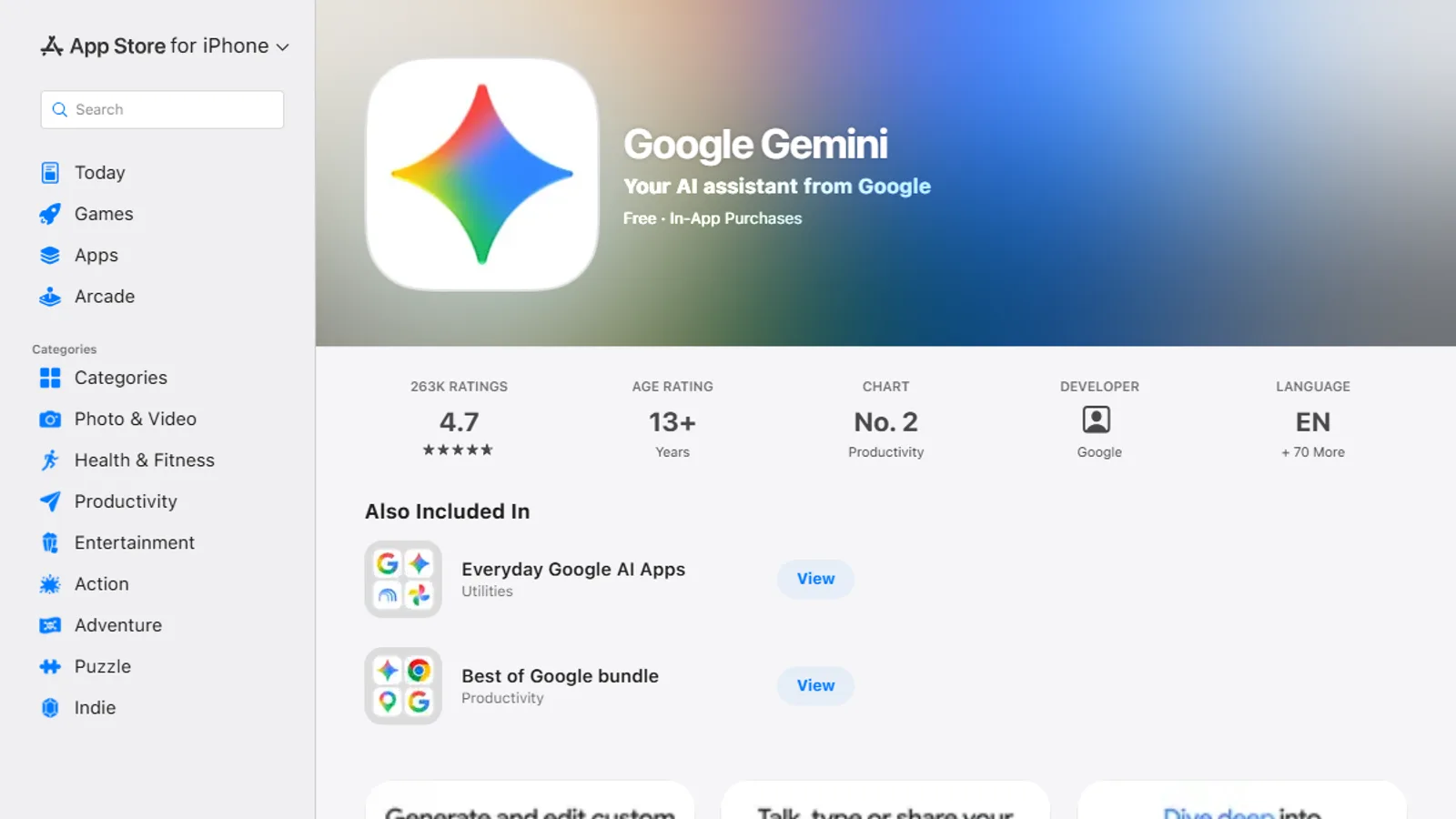
Google juga mencatat bahwa beberapa perangkat pendamping, termasuk model AirPods dan Apple Watch tertentu, mungkin tidak bekerja dengan aplikasi Gemini. Jadi jangan heran kalau perintah suara lewat earbud tidak sampai ke Gemini. Untuk pemakaian kerja, kebiasaan yang praktis adalah menaruh ikon Gemini di baris bawah layar utama supaya sekali ketuk langsung terbuka.
| Hal | Android | iPhone |
|---|---|---|
| Cara memasang | Sudah terpasang di sebagian ponsel, atau unduh dari Google Play | Unduh aplikasi Google Gemini dari App Store |
| Jadi asisten utama ponsel | Bisa, menggantikan Asisten Google | Tidak, berjalan sebagai aplikasi biasa |
| Panggil dengan suara dari layar mana pun | “Ok Google” setelah Voice Match aktif | Tidak tersedia, buka aplikasinya dulu |
| Bertanya tentang isi layar lewat panel | Ada, lewat Tanyakan tentang layar | Tidak lewat panel; gunakan berbagi layar di Live |
| Gemini Live dengan kamera | Ada | Ada |
| Bekerja saat ponsel terkunci | Bisa diatur di setelan layar kunci | Tidak dibahas di panduan resmi |
| Akun anak lewat Family Link | Bisa, orang tua dapat mematikan akses | Tidak bisa dipakai |
Bertanya tentang isi layar dan foto dari kamera
Kekuatan Gemini di ponsel dibanding versi komputer ada pada dua hal: kamera yang selalu di saku, dan kemampuan membaca apa yang sedang tampil di layar. Keduanya menghemat waktu menyalin teks atau memotret ulang layar.
Tanyakan tentang layar (Android)
Misalnya Anda sedang membuka PDF penawaran harga dari pemasok, atau artikel panjang di browser. Panggil Gemini dengan tombol daya atau “Ok Google”, ketuk Tanyakan tentang layar, lalu ajukan pertanyaan seperti “ringkas tiga syarat pembayaran di dokumen ini”. Di aplikasi tertentu Gemini langsung menawarkan saran; di YouTube misalnya muncul ajakan menanyakan isi video yang sedang diputar.
Fitur ini hanya bekerja kalau setelan konteks layar aktif. Buka aplikasi Gemini, ketuk Menu, foto profil, Setelan, lalu Konteks layar, dan pastikan “gunakan teks dari layar” dan “gunakan screenshot” menyala. Kalau Anda sering membuka aplikasi perbankan atau data pelanggan, biasakan menutupnya dulu sebelum memanggil Gemini, karena yang dibaca adalah isi layar saat itu.
Foto dari kamera atau galeri
Di kotak perintah, ketuk ikon tambah untuk memotret langsung atau memilih foto dari galeri dan berkas. Untuk usaha kecil, kegunaannya sangat nyata: memotret nota belanja lalu meminta Gemini menyusunnya menjadi tabel, memotret label bahan baku berbahasa asing untuk diterjemahkan, atau memotret rak toko lalu bertanya produk apa yang tampak hampir habis. Jawaban berbasis foto tetap perlu Anda cek, terutama angka yang tulisannya buram.
Gemini Live: ngobrol dengan suara, kamera, dan layar
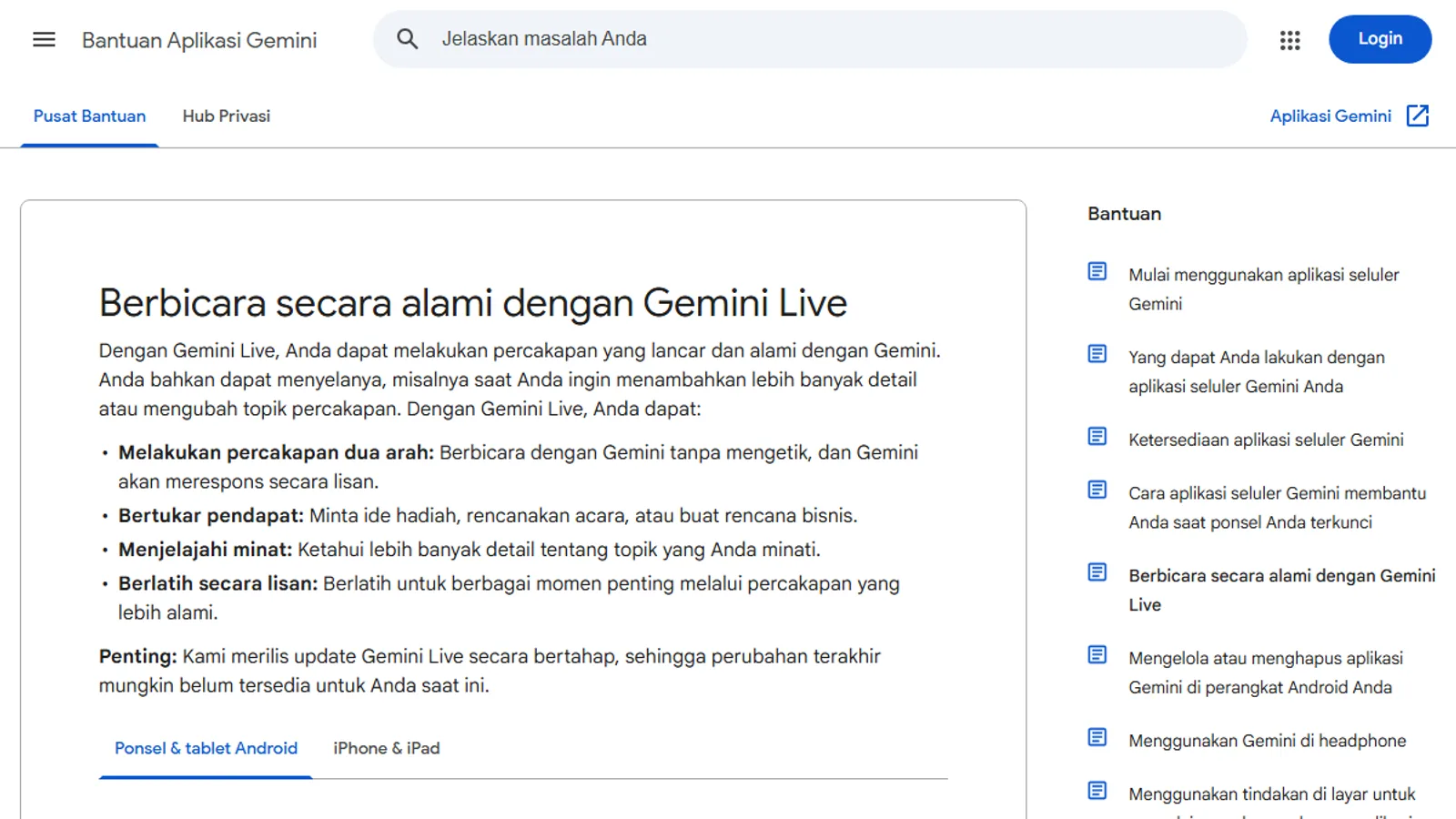
Gemini Live adalah mode percakapan suara dua arah. Bedanya dengan ikon mikrofon biasa: Gemini menjawab dengan suara, dan Anda boleh menyela kapan saja untuk menambah detail atau mengganti topik, seperti menelepon rekan kerja. Fitur ini hanya ada di aplikasi ponsel; Google menyebut Gemini Live tidak tersedia di versi web.
Memulai Live
- Buka aplikasi Gemini, lalu ketuk Live di bagian bawah atau geser ke kiri. Di Android Anda juga bisa mengucapkan “Ok Google, ngobrol yuk”.
- Saat pertama kali, ikuti petunjuk di layar, termasuk memilih suara Gemini.
- Mulai bicara. Untuk mematikan mikrofon sementara, ketuk Jeda; untuk selesai, ketuk Akhiri.
- Setelah diakhiri, Anda mendapat transkrip percakapan yang bisa dibaca ulang.
Ada juga tombol Bisukan. Bedanya dengan Jeda: mikrofon Anda mati tetapi Gemini boleh terus bicara dan sesi tetap hidup, jadi konteks percakapan tidak hilang. Kalau Anda lebih nyaman membaca, ketuk Aktifkan teks di kanan atas layar Live untuk menampilkan teks jawaban.
Menyalakan kamera di tengah percakapan
Ketuk Kamera, arahkan ke benda yang ingin dibahas, lalu bicara. Contohnya, arahkan ke panel mesin kopi yang menampilkan kode galat dan tanyakan artinya, atau tunjukkan susunan etalase lalu minta saran penataan. Ketuk ikon pembalik untuk berpindah ke kamera depan. Kamera mati sendiri saat Live dijeda, saat Anda keluar dari aplikasi, atau saat layar terkunci.
Membagikan layar
Di layar Live, ketuk Aktifkan berbagi layar. Seluruh layar Anda terlihat oleh Gemini, jadi Anda bisa membuka aplikasi lain sambil bertanya, misalnya membuka laporan penjualan dari aplikasi kasir lalu menanyakan cara membacanya. Syaratnya, notifikasi Gemini Live harus aktif di ponsel. Untuk berhenti, kembali ke Gemini dan ketuk Nonaktifkan berbagi layar, atau tarik panel notifikasi dan ketuk Berhenti berbagi.
Ide pemakaian Live untuk kerja
Live paling berguna untuk latihan lisan: berlatih menawarkan produk ke calon pembeli, menyiapkan jawaban wawancara karyawan baru, atau melatih presentasi singkat di depan investor. Minta Gemini berperan sebagai pelanggan yang cerewet, lalu minta masukan di akhir. Satu batasan: Gem, yaitu asisten kustom yang Anda buat di Gemini, belum bisa dipakai di dalam Live. Hormati juga orang di sekitar Anda; minta izin sebelum kamera atau percakapan merekam mereka.
Menyambungkan Gemini ke Gmail, Maps, dan Kalender
Gemini menjadi jauh lebih berguna saat bisa membaca dan mengerjakan sesuatu di aplikasi lain. Google menyebut fitur ini Aplikasi Terhubung. Dengan izin Anda, Gemini bisa meringkas email di Gmail, membuat acara di Google Kalender, atau mencari tempat lewat informasi publik Google Maps. Di Android, Gemini juga bisa menelepon dan mengirim pesan lewat aplikasi Telepon, Pesan, dan WhatsApp.
Cara menyalakan Aplikasi Terhubung
- Pastikan Anda sudah login dan Histori Gemini dalam keadaan aktif. Kalau Histori mati, Aplikasi Terhubung tidak tersedia di iPhone, dan di Android hanya tersisa aplikasi perangkat, Telepon, Pesan, dan WhatsApp.
- Di aplikasi Gemini, ketuk Menu, lalu Sesuaikan (kalau tidak terlihat, ketuk Lainnya dulu), kemudian Konektor.
- Cari aplikasi yang ingin disambungkan, misalnya Gmail atau Google Kalender, lalu ketuk Tambahkan dan ikuti petunjuknya.
- Saat memberi perintah, ketik @ lalu pilih aplikasinya untuk memastikan Gemini memakai aplikasi itu. Kalau belum tersambung, Gemini akan meminta izin dulu.
Halaman bantuan Gemini Live menyebut jalur yang sedikit berbeda, yaitu Setelan, Kecerdasan personal, lalu Aplikasi terhubung. Nama menu memang bisa bergeser antarversi aplikasi; patokannya tetap halaman Aplikasi Terhubung di Gemini. Daftar aplikasi yang muncul juga bisa berbeda menurut negara, perangkat, dan jenis akun.
| Aplikasi | Contoh perintah dari HP | Yang perlu dicek sebelum dipakai |
|---|---|---|
| Gmail | “@Gmail ringkas email dari pemasok kemasan minggu ini dan sebutkan yang perlu dibalas” | Buka email aslinya sebelum membalas soal harga atau tanggal |
| Google Kalender | “Buat acara rapat stok hari Jumat jam 10 pagi di toko” | Tanggal dan jam di kalender setelah acara dibuat |
| Google Maps | “Cari percetakan yang dekat dari sini dan buka hari Minggu” | Jam buka terbaru di profil tempatnya |
| Google Keep dan Tasks | “Tambahkan daftar belanja: gula, gelas plastik, sedotan” | Daftar tersimpan di akun yang benar |
| YouTube | “Carikan video cara merawat mesin espresso rumahan” | Sumber videonya dari kanal yang kredibel |
| WhatsApp (Android) | “Kirim pesan ke Rina: barang sudah dikirim siang ini” | Nama kontak dan isi pesan sebelum dikonfirmasi |
Sebagian Aplikasi Terhubung juga bisa dipakai di dalam Gemini Live, termasuk Google Kalender, Google Keep, dan Google Tasks, jadi Anda bisa menambah jadwal hanya dengan bicara. Kalau Anda tertarik memakai Gemini lebih jauh untuk tim, misalnya di Gmail dan Docs kantor, ulasan Google Gemini untuk bisnis membahas skenario kerjanya. Untuk ide rutinitas harian lain di luar Gemini, lihat juga tips AI untuk produktivitas kerja.
Pengaturan privasi Gemini di HP
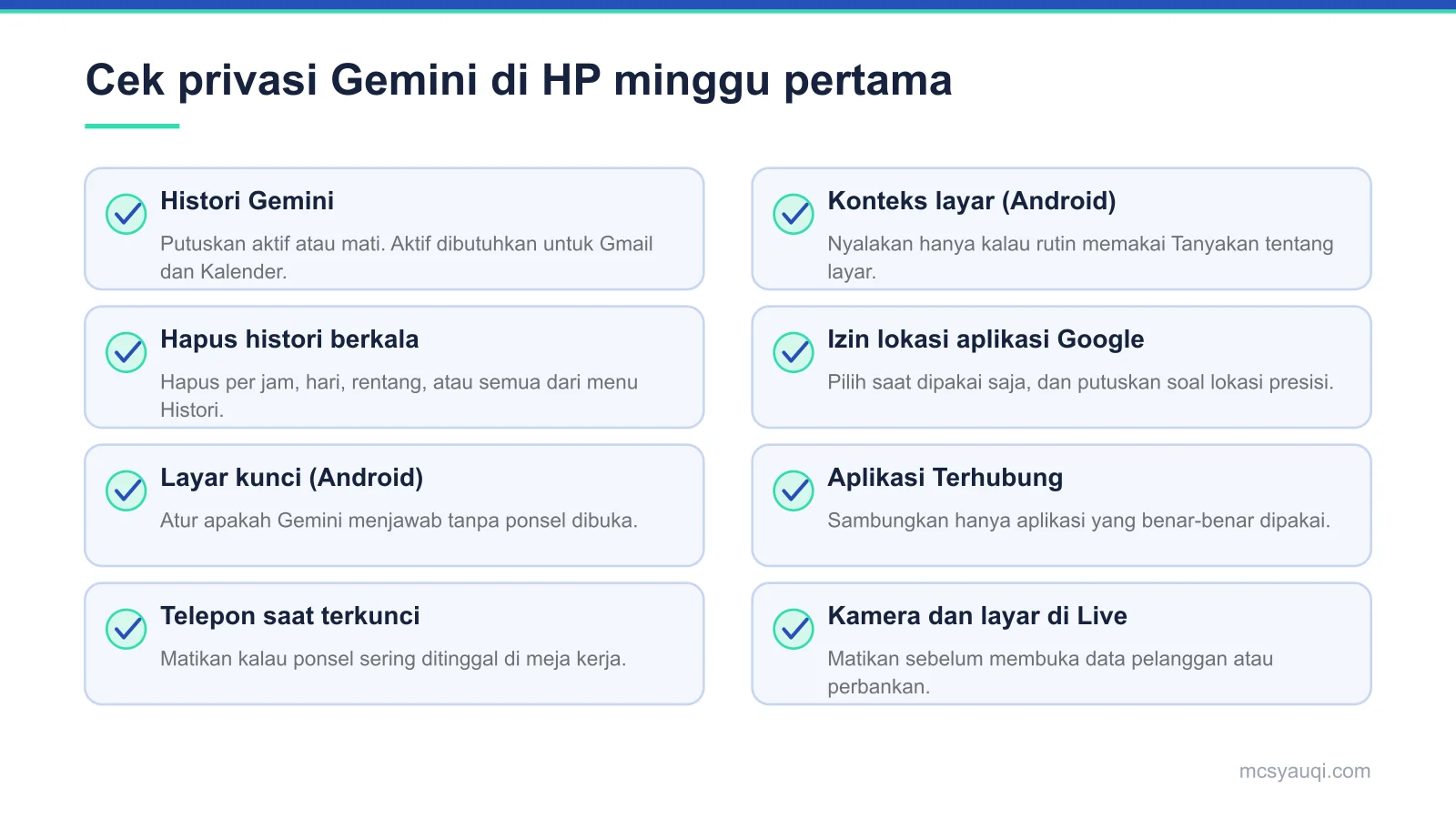
Ponsel menyimpan hal yang lebih pribadi daripada komputer kerja: chat keluarga, foto, lokasi, dan notifikasi bank. Karena itu ada empat setelan yang sebaiknya Anda periksa di minggu pertama memakai Gemini di HP.
1. Histori Gemini
Saat Anda login dan Histori aktif, percakapan disimpan di Akun Google. Untuk pengguna berusia 18 tahun ke atas, setelan ini menyala secara default. Di aplikasi, ketuk Menu, foto profil, lalu Histori Gemini. Dari sana Anda bisa menghapus satu jam terakhir, satu hari terakhir, rentang tanggal tertentu, satu item, atau semuanya. Percakapan Live ikut tersimpan, termasuk transkrip dan, bila Anda membagikannya, potongan gambar dari kamera atau layar.
Anda bisa mematikan Histori di halaman yang sama. Perlu dipahami, menurut panduan histori Gemini, percakapan tetap disimpan sekitar dua bulan untuk keperluan layanan dan keamanan, walau tidak tampil di Histori Anda. Mematikan Histori juga memutus sebagian besar Aplikasi Terhubung. Setelan yang mengizinkan rekaman audio, video, dan layar dari Live dipakai untuk melatih model mati secara default; biarkan begitu kalau Anda ragu.
2. Gemini di layar kunci (Android)
Di Android, Gemini bisa menjawab pertanyaan umum, menyetel alarm, atau membaca dan membalas notifikasi pesan tanpa ponsel dibuka. Praktis saat menyetir dengan dudukan ponsel, tetapi berisiko kalau ponsel tergeletak di meja kasir. Buka Gemini, ketuk Menu, foto profil, Setelan, lalu Gemini di layar kunci. Ada dua sakelar: Gunakan Gemini tanpa membuka kunci, serta Telepon dan kirim pesan tanpa membuka kunci. Untuk konten pribadi seperti kalender, Gemini tetap meminta ponsel dibuka.
3. Konteks layar (Android)
Seperti dibahas di atas, setelan ini mengizinkan Gemini membaca teks dan screenshot layar saat Anda memanggilnya. Kalau Anda jarang memakai Tanyakan tentang layar, mematikannya mengurangi risiko data di layar ikut terkirim tanpa sengaja.
4. Izin lokasi
Gemini memakai izin lokasi milik aplikasi Google. Di Android, buka Setelan ponsel, Lokasi, Izin akses lokasi aplikasi, lalu Google; di iPhone, cek izin lokasi aplikasi Google di Settings. Pilih apakah lokasi selalu diizinkan, hanya saat aplikasi dipakai, ditanyakan setiap kali, atau tidak diizinkan, dan apakah lokasi presisi boleh dipakai. Mematikannya membuat jawaban “terdekat dari sini” kurang akurat dan memengaruhi layanan lain seperti cuaca. Prinsip umum menjaga data pelanggan saat memakai AI dibahas di artikel data privacy dan AI.
Masalah yang sering muncul dan cara mengatasinya
Sebagian besar kendala Gemini di ponsel bukan karena aplikasinya rusak, melainkan karena satu setelan belum menyala. Berikut gejala yang paling sering ditemui dan langkah pertama yang perlu dicek.
| Gejala | Kemungkinan penyebab | Yang dicek |
|---|---|---|
| Tekan lama tombol daya tidak memunculkan Gemini | Aplikasi Google bukan aplikasi asisten digital default | Setelan, Aplikasi, Aplikasi default, Aplikasi asisten digital |
| “Ok Google” tidak merespons | Panggilan suara atau Voice Match belum aktif | Setelan Gemini, Bicara handsfree dengan Gemini |
| Tombol Tanyakan tentang layar tidak muncul | Konteks layar mati | Setelan Gemini, Konteks layar |
| Berbagi layar di Live gagal | Notifikasi Gemini Live dimatikan | Setelan ponsel, Notifikasi, aplikasi Google, Live dengan Gemini |
| Gmail atau Kalender tidak bisa dipakai | Histori mati atau aplikasi belum tersambung | Histori Gemini dan menu Konektor |
| Fitur suara cepat hilang setelah login akun kantor | Akun kerja tidak mendapat sebagian fitur ponsel | Coba dengan akun pribadi, atau tanya admin Workspace |
Kalau semua sudah dicek tetapi fitur tertentu tetap tidak ada, kemungkinan besar fitur itu belum dirilis untuk ponsel, bahasa, atau akun Anda. Google merilis banyak fitur Gemini secara bertahap. Pastikan aplikasi Gemini dan aplikasi Google sudah versi terbaru di toko aplikasi, lalu coba lagi beberapa hari kemudian.
Langkah berikutnya
Mulailah dari satu kebiasaan kecil minggu ini: pakai Tanyakan tentang layar setiap kali menerima dokumen panjang di ponsel, atau sambungkan Google Kalender agar jadwal bisa ditambah lewat suara. Setelah nyaman, baru coba Live untuk latihan menawarkan produk. Kalau Anda masih menimbang apakah Gemini atau asisten lain lebih cocok untuk pekerjaan Anda, perbandingan Gemini vs ChatGPT bisa membantu memutuskan.
FAQ seputar cara menggunakan Gemini AI di HP
- Apakah Gemini di HP bisa dipakai gratis?
- Bisa, aplikasi Gemini dapat diunduh dan dipakai tanpa biaya di Android maupun iPhone. Sebagian fitur atau batas pemakaian yang lebih tinggi ada di paket berbayar Google. Rincian paket dan harganya berubah dari waktu ke waktu, jadi cek langsung di halaman resmi Gemini sebelum berlangganan.
- Apakah Gemini menghapus Asisten Google di ponsel saya?
- Tidak dihapus, hanya digantikan sebagai asisten utama. Saat Anda beralih, tombol daya dan “Ok Google” memanggil Gemini. Anda bisa kembali kapan saja lewat aplikasi Gemini, Menu, foto profil, lalu Beralih ke Asisten Google.
- Bisakah Gemini menggantikan Siri di iPhone?
- Tidak. Di iPhone, Gemini berjalan sebagai aplikasi biasa dari App Store dan tidak bisa dijadikan asisten bawaan sistem. Anda perlu membuka aplikasinya dulu untuk mengetik, bicara, atau memulai Gemini Live.
- Apakah Gemini Live bisa memakai Bahasa Indonesia?
- Bisa, Bahasa Indonesia termasuk bahasa yang didukung aplikasi seluler Gemini. Sebagian fitur tambahan, seperti personalisasi Live berdasarkan memori percakapan, saat ini baru tersedia dalam bahasa Inggris di Amerika Serikat. Fitur Live juga dirilis bertahap, jadi tampilannya bisa berbeda antarponsel.
- Apakah Gemini bisa membaca chat WhatsApp saya?
- Gemini tidak membaca riwayat chat WhatsApp Anda secara otomatis. Di Android, Gemini bisa mengirim pesan atau menelepon lewat WhatsApp kalau aplikasinya tersambung dan Anda memintanya. Gemini juga bisa melihat isi layar kalau Anda sendiri mengetuk Tanyakan tentang layar atau membagikan layar di Live, jadi tutup chat sensitif sebelum melakukannya.
- Kenapa Gemini tidak bisa dibuka di HP kantor saya?
- Kemungkinan Anda membukanya di Profil Kerja Android atau dengan akun kantor yang belum diberi akses. Aplikasi seluler Gemini tidak bisa dipakai di Profil Kerja, dan akun Workspace butuh paket atau lisensi yang mengaktifkan Gemini. Tanyakan ke admin IT kantor Anda.
- Apakah anak saya boleh memakai Gemini di HP?
- Batas umur minimalnya 13 tahun, atau mengikuti aturan di negara Anda. Di Android, orang tua yang mengelola akun anak lewat Family Link bisa mematikan akses Gemini. Di iPhone, akun yang dikelola Family Link tidak bisa memakai aplikasi Gemini sama sekali.
- Kalau Histori Gemini dimatikan, apakah percakapan langsung hilang?
- Tidak langsung. Menurut panduan resmi Google, percakapan tetap disimpan sekitar dua bulan untuk menjalankan layanan dan menjaga keamanan, meski tidak tampil di Histori Anda. Untuk menghapus yang sudah tersimpan, pakai pilihan hapus di menu Histori Gemini.
Referensi resmi: Bantuan Aplikasi Gemini: Mulai menggunakan aplikasi seluler Gemini.