

- Yang perlu disiapkan sebelum mulai
- Cara menggunakan Gemini AI di komputer
- Cara memakai Gemini di Android dan iPhone
- Rumus menulis prompt yang menghasilkan jawaban bagus
- Contoh prompt untuk pekerjaan bisnis
- Mengunggah dokumen, spreadsheet, dan foto
- Merapikan hasil: edit, percakapan baru, dan Gem
- Privasi dan pengaturan Simpan Aktivitas
- Batasan Gemini dan cara mengecek jawabannya
- FAQ
Cara menggunakan Gemini AI sebenarnya sederhana: buka gemini.google.com di browser atau pasang aplikasinya di ponsel, ketik permintaan di kotak teks, lalu kirim. Yang membuat hasilnya berbeda jauh antara satu orang dan orang lain bukan tombolnya, melainkan cara menyusun permintaan, berkas apa yang diberikan, dan seberapa teliti jawabannya diperiksa sebelum dipakai.
Panduan ini disusun untuk pemilik usaha, staf administrasi, dan profesional yang ingin langsung memakai Gemini untuk pekerjaan nyata: membalas email, meringkas dokumen, mencari ide konten, dan membaca angka penjualan sederhana. Setiap nama menu di bawah dicocokkan dengan halaman bantuan resmi Google, jadi Anda tidak perlu menebak-nebak. Kalau Anda masih bertanya Gemini itu sebenarnya apa dan siapa pembuatnya, baca dulu pengenalan Gemini AI, lalu kembali ke sini untuk praktiknya.
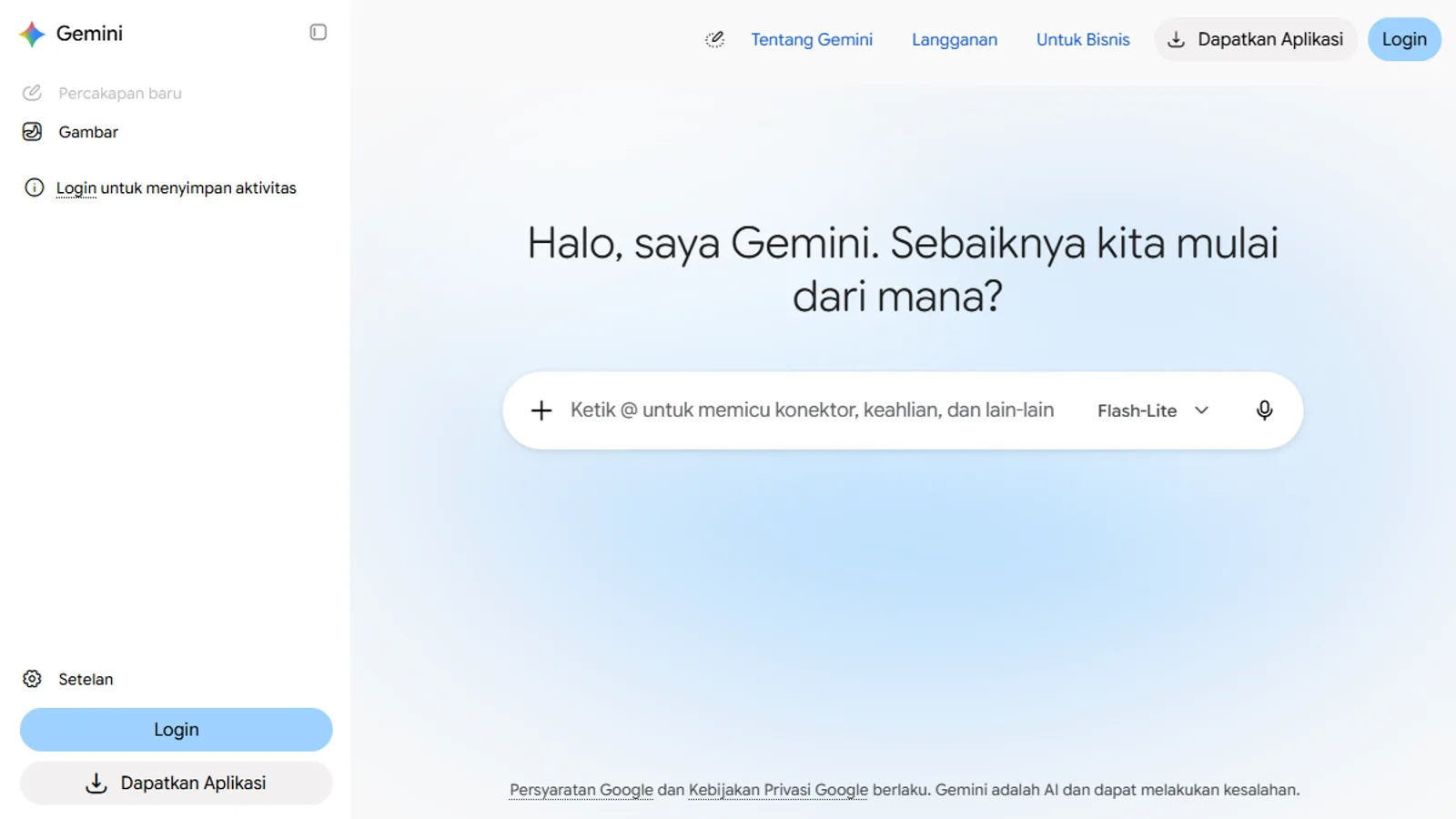
Yang perlu disiapkan sebelum mulai
Gemini bisa dicoba tanpa login di gemini.google.com, tetapi hanya sebagian fitur yang terbuka. Menurut halaman bantuan Google, untuk memakai fitur tambahan atau menyimpan riwayat percakapan, Anda harus masuk dengan Akun Google. Untuk pemakaian kerja sehari-hari, login hampir selalu lebih praktis karena percakapan lama bisa dibuka lagi dan fitur unggah berkas baru tersedia setelah masuk.
Jenis akun yang bisa dipakai
- Akun Google pribadi, misalnya alamat Gmail yang Anda kelola sendiri. Ini jalur paling cepat untuk pemilik usaha kecil.
- Akun Google kantor (Google Workspace) dengan edisi yang memenuhi syarat. Pemiliknya wajib berusia 18 tahun ke atas, dan administrator kantor bisa membatasi aksesnya.
- Akun Google sekolah, dengan syarat layanan ini sudah diaktifkan oleh administrator institusi.
Kalau Anda memakai akun kantor dan tombol tertentu tidak muncul, biasanya penyebabnya pengaturan dari admin, bukan kesalahan Anda. Halaman bantuan Google juga menyebut sejumlah fitur tidak tersedia untuk akun kantor atau sekolah, misalnya percakapan sementara. Untuk pembahasan memakai Gemini di dalam Gmail, Dokumen, dan alat kantor lain, lihat ulasan Google Gemini untuk bisnis.
Perangkat dan browser
Versi web bisa dibuka di browser yang didukung Google, yaitu Chrome, Safari, Firefox, Opera, atau Edge. Di ponsel, Gemini hadir sebagai aplikasi tersendiri untuk Android dan iPhone. Ketersediaan fitur bisa berbeda menurut negara, bahasa, jenis akun, dan perangkat, jadi wajar kalau tampilan di ponsel rekan kerja Anda sedikit berbeda.
Cara menggunakan Gemini AI di komputer
Komputer adalah tempat terbaik untuk mulai karena layar lebar memudahkan membaca jawaban panjang, menyalin hasil ke dokumen, dan melampirkan berkas kerja. Urutannya seperti ini:
- Buka gemini.google.com di browser.
- Klik Login di kanan atas, lalu masuk dengan Akun Google Anda.
- Di kotak teks bagian bawah (atau tengah, saat halaman masih kosong), ketik pertanyaan atau perintah Anda.
- Kalau perlu melampirkan berkas atau gambar, klik Tambahkan file (ikon tanda tambah), lalu ikuti petunjuk di layar.
- Klik Kirim dan tunggu jawabannya muncul.
- Lanjutkan dengan pertanyaan susulan di kotak yang sama. Gemini mengingat isi percakapan yang sedang berjalan, jadi Anda tidak perlu mengulang konteks.
Untuk memulai topik yang benar-benar baru, klik Percakapan baru di kiri atas. Kalau tombol itu tidak terlihat, klik ikon Menu terlebih dahulu. Kebiasaan memisahkan topik ini penting: satu percakapan untuk draf email pelanggan, satu lagi untuk ide konten Instagram, supaya Gemini tidak mencampur konteks dari pekerjaan yang tidak berhubungan.
Kapan memakai percakapan sementara
Gemini punya Percakapan sementara, yang letaknya di samping tombol Percakapan baru. Percakapan jenis ini tidak muncul di riwayat dan tidak tercatat di Aktivitas Aplikasi Gemini. Begitu Anda keluar, isinya tidak bisa dibuka lagi. Fitur ini cocok untuk pertanyaan sekali pakai yang tidak ingin Anda simpan, misalnya mencoba beberapa versi kalimat penawaran harga. Syaratnya, Anda harus login dengan akun pribadi; fitur ini tidak tersedia untuk akun kantor atau sekolah.
Cara memakai Gemini di Android dan iPhone
Di ponsel, alurnya mirip dengan versi web, hanya saja Anda punya pilihan input tambahan: suara dan kamera. Bagian ini sengaja ringkas; panduan lengkap untuk ponsel akan dibahas di artikel tersendiri.
Android
- Pada sebagian ponsel Android, Gemini sudah terpasang sebagai asisten utama. Kalau belum ada, unduh aplikasi Gemini dari Google Play Store.
- Buka aplikasinya, pastikan Anda sudah masuk ke Akun Google, lalu ketik perintah dan ketuk Kirim.
- Untuk bicara, ketuk ikon Mikrofon, ucapkan perintah, lalu ketuk Kirim.
- Untuk bertanya soal foto, ketuk ikon tambah di kotak perintah, lalu ambil foto dengan kamera atau pilih dari galeri.
Begitu Gemini menjadi asisten utama, ia menggantikan Asisten Google di ponsel tersebut. Anda bisa memanggilnya dengan menekan lama tombol daya atau menggeser dari sudut bawah layar (cara pastinya berbeda di tiap merek). Kalau ingin kembali, buka aplikasi Gemini, ketuk Menu, foto profil Anda, lalu Beralih ke Asisten Google.
iPhone
Di iPhone, Gemini tersedia sebagai aplikasi Gemini dari Google di App Store. Setelah dipasang, masuk dengan Akun Google, lalu gunakan kotak perintah, mikrofon, atau lampiran foto seperti di Android. Pastikan aplikasi yang Anda pasang memang diterbitkan oleh Google, karena di toko aplikasi banyak aplikasi lain yang memakai kata “AI” atau “Gemini” di namanya.
Rumus menulis prompt yang menghasilkan jawaban bagus
Prompt adalah kalimat perintah yang Anda ketik ke Gemini. Kesalahan paling umum adalah menulis prompt sependek kata kunci pencarian, misalnya “email promo”. Gemini akan menjawab, tetapi hasilnya umum karena ia tidak tahu siapa Anda, untuk siapa email itu, dan apa yang Anda tawarkan. Bayangkan Anda memberi tugas ke karyawan baru yang pintar tapi belum kenal bisnis Anda: makin jelas briefnya, makin sedikit revisi.
Prompt yang baik biasanya memuat empat unsur. Tidak harus selalu lengkap, tetapi makin penting hasilnya, makin perlu keempatnya ada.
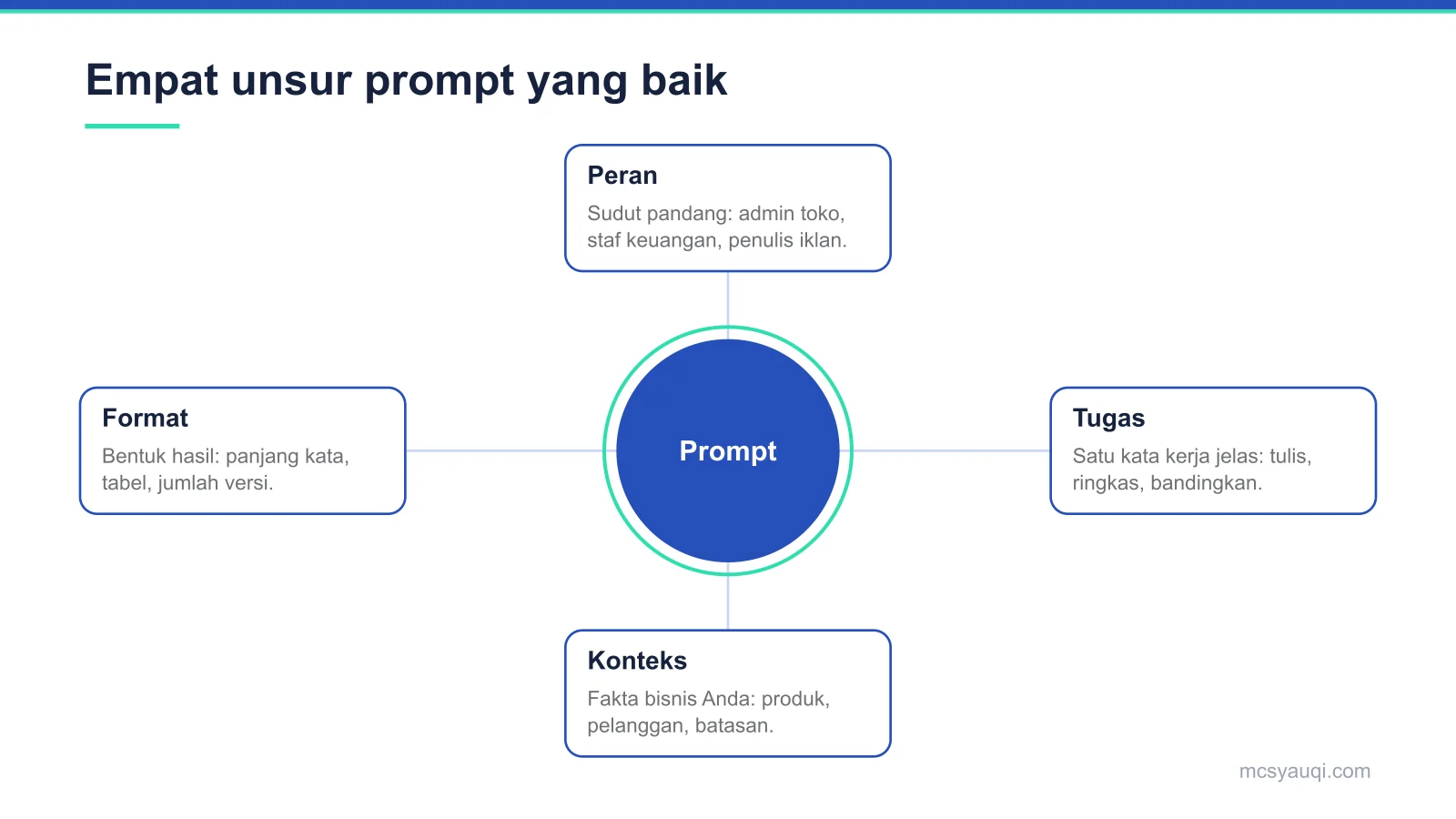
1. Peran
Beri tahu Gemini sudut pandang yang Anda inginkan: “Bertindaklah sebagai admin toko online yang ramah” atau “Anggap Anda staf keuangan yang teliti”. Peran memengaruhi pilihan kata dan tingkat detail jawabannya.
2. Tugas
Tulis satu kata kerja yang jelas: tulis, ringkas, bandingkan, buat daftar, terjemahkan, periksa. Hindari menumpuk lima tugas dalam satu prompt. Kalau pekerjaannya bertahap, kerjakan satu per satu dalam percakapan yang sama.
3. Konteks
Masukkan fakta yang hanya Anda yang tahu: nama produk, siapa pelanggannya, masalah yang terjadi, batasan yang berlaku. Contoh: “Pelanggan komplain paket terlambat 4 hari karena kurir, kami tidak bisa memberi pengembalian dana penuh, tapi bisa memberi voucher ongkir untuk pesanan berikutnya.”
4. Format
Sebutkan bentuk hasil yang Anda butuhkan: “maksimal 120 kata”, “dalam bentuk tabel tiga kolom”, “tiga versi, satu formal dan dua santai”, “pakai bahasa Indonesia sehari-hari tanpa istilah Inggris”. Format membuat hasil langsung bisa ditempel tanpa banyak diedit.
Setelah jawaban pertama keluar, jangan langsung puas atau langsung menyerah. Beri umpan balik seperti ke manusia: “Terlalu kaku, buat lebih hangat”, “Paragraf kedua hapus saja”, “Ganti contoh produknya dengan sambal kemasan”. Perbaikan dua atau tiga putaran biasanya jauh lebih cepat daripada menulis ulang prompt dari nol. Kumpulan pola prompt yang sama juga berlaku di alat lain; lihat contoh prompt untuk bisnis untuk variasi tambahan.
Contoh prompt untuk pekerjaan bisnis
Tabel berikut berisi contoh prompt yang bisa langsung Anda salin dan sesuaikan. Ganti bagian dalam tanda kurung siku dengan data bisnis Anda sendiri.
| Tugas | Contoh prompt | Yang perlu Anda cek |
|---|---|---|
| Membalas email komplain | “Anda admin layanan pelanggan [nama toko]. Tulis balasan email untuk pelanggan yang paketnya terlambat [jumlah] hari. Akui kesalahan, jelaskan penyebabnya [penyebab], tawarkan [kompensasi]. Maksimal 120 kata, nada hangat dan sopan.” | Kompensasi yang disebut harus benar-benar bisa Anda berikan. |
| Meringkas dokumen | (Lampirkan PDF) “Ringkas dokumen ini menjadi 5 poin untuk pemilik usaha yang sibuk. Sebutkan kewajiban, tenggat waktu, dan sanksi, masing-masing dengan nomor halaman tempat informasi itu ditemukan.” | Buka halaman yang disebut dan cocokkan isinya. |
| Ide konten media sosial | “Buat 10 ide unggahan Instagram untuk [produk] yang menyasar [target pembeli]. Untuk tiap ide, tulis judul, format (foto, carousel, atau video pendek), dan satu kalimat pembuka.” | Pilih yang sesuai dengan suara merek Anda, buang yang klise. |
| Analisis penjualan sederhana | (Lampirkan spreadsheet) “Data ini berisi penjualan harian 3 bulan terakhir. Tunjukkan 5 produk dengan penjualan tertinggi, hari dengan penjualan terendah, dan buat diagram batang per bulan.” | Hitung ulang satu atau dua angka secara manual di spreadsheet. |
| Deskripsi produk | “Tulis deskripsi produk untuk marketplace: [nama produk], bahan [bahan], ukuran [ukuran], keunggulan [daftar]. Buat 2 versi: satu 50 kata, satu 150 kata dengan poin manfaat.” | Spesifikasi harus sama persis dengan barang aslinya. |
| Persiapan rapat | “Saya akan bertemu calon pemasok [jenis barang]. Buat daftar 10 pertanyaan untuk menilai kualitas, harga, dan keandalan pengiriman, urutkan dari yang paling penting.” | Tambahkan pertanyaan khusus dari pengalaman Anda. |
Untuk email yang lebih bervariasi, termasuk penawaran, penagihan, dan tindak lanjut, panduan menulis email dengan AI membahas pola-pola lainnya.
Tip: minta Gemini bertanya balik
Kalau Anda belum yakin informasi apa yang dibutuhkan, tambahkan kalimat ini di akhir prompt: “Sebelum menjawab, tanyakan dulu informasi apa saja yang kurang dari saya.” Gemini akan mengajukan beberapa pertanyaan, dan jawaban Anda menjadi konteks yang membuat hasil akhirnya jauh lebih tepat. Cara ini sangat membantu untuk tugas yang Anda kerjakan pertama kali, misalnya menyusun SOP atau proposal.
Mengunggah dokumen, spreadsheet, dan foto
Kemampuan yang paling menghemat waktu untuk pekerjaan kantor adalah membaca berkas Anda sendiri. Menurut halaman bantuan Google tentang upload file, Gemini menerima dokumen, spreadsheet, foto, video, dan jenis berkas lain, lalu bisa menjawab pertanyaan, membuat ringkasan, atau membuat diagram dari isinya. Fitur ini hanya tersedia setelah login.
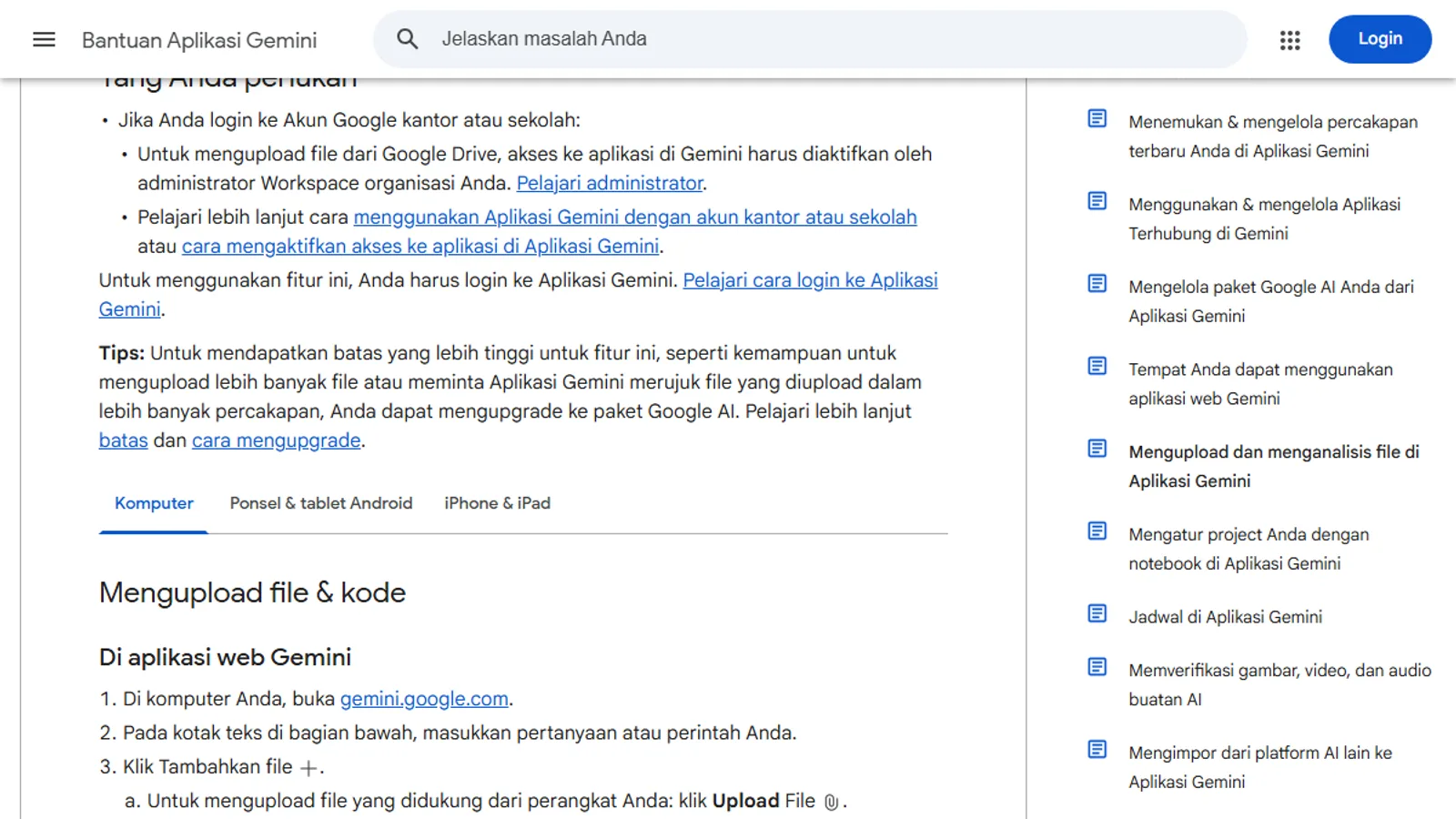
Langkah upload di komputer
- Buka gemini.google.com dan pastikan sudah login.
- Ketik pertanyaan Anda di kotak teks.
- Klik Tambahkan file (ikon tanda tambah).
- Pilih Upload File untuk berkas dari komputer, atau Tambahkan dari Drive untuk berkas di Google Drive.
- Klik Kirim.
Untuk mengambil berkas dari Google Drive, setelan Simpan Aktivitas harus aktif dan Google Workspace harus terhubung ke Gemini. Kalau belum terhubung, Gemini akan menawarkan opsi untuk menyambungkannya. Ada juga batas jumlah berkas per perintah dan batas ukuran per berkas; angkanya tercantum di halaman bantuan tadi dan bisa berubah, jadi cek di sana kalau upload Anda ditolak.
Cara meminta yang tepat setelah upload
Melampirkan berkas tanpa instruksi jelas sering menghasilkan ringkasan yang terlalu umum. Lebih baik sebutkan untuk apa ringkasan itu: “Saya akan menandatangani kontrak sewa ini. Apa saja pasal yang merugikan penyewa?” jauh lebih berguna daripada “Ringkas dokumen ini”. Untuk spreadsheet, sebutkan nama kolom yang penting dan pertanyaan bisnisnya, misalnya “Kolom C adalah tanggal, kolom F omzet. Bulan mana yang turun paling tajam dibanding bulan sebelumnya?”
Untuk foto, Gemini bisa membaca isi gambar seperti nota, papan harga, atau tangkapan layar pesan. Ini praktis untuk menyalin daftar dari foto ke teks atau meminta penjelasan atas pesan error di aplikasi kasir. Tetap periksa angkanya, karena tulisan tangan atau foto buram bisa salah terbaca.
Merapikan hasil: edit, percakapan baru, dan Gem
Ada beberapa fitur kecil yang membuat Gemini jauh lebih enak dipakai setiap hari, dan semuanya tercantum di halaman bantuan resmi.
- Edit perintah. Kalau prompt Anda kurang tepat, klik ikon Edit teks di sebelah kanan perintah, ubah kalimatnya, lalu klik Perbarui. Gemini membuat ulang jawabannya tanpa Anda perlu menyalin semuanya ke percakapan baru.
- Diagram dari data. Setelah Gemini membuat tabel, Anda bisa meminta di pertanyaan lanjutan: “Buat diagram batang yang menampilkan jumlah per kategori.” Diagramnya bisa diedit jenis dan labelnya.
- Tombol Sumber. Untuk sebagian jawaban, Gemini menampilkan tombol Sumber yang membuka daftar tautan rujukan di panel samping. Tidak semua jawaban punya tombol ini.
- Ekspor dan bagikan. Jawaban bisa diekspor atau dibagikan sebagai tautan. Ingat bahwa menghapus percakapan tidak otomatis menghapus tautan publik yang sudah dibagikan; tautan itu harus dihapus terpisah.
Gem untuk tugas yang berulang
Kalau Anda sering menulis prompt panjang yang sama, misalnya brief gaya bahasa toko Anda untuk setiap deskripsi produk, simpan sebagai Gem. Gem adalah versi Gemini yang Anda beri nama dan petunjuk tetap. Caranya di komputer: buka gemini.google.com, klik Buka Sidebar, klik Gem, lalu Gem Baru. Isi nama dan petunjuknya, tambahkan berkas rujukan kalau perlu (misalnya katalog produk), lalu klik Simpan. Gem yang dibuat di web juga muncul di aplikasi ponsel.
Contoh Gem yang berguna untuk UMKM: “Admin CS” yang sudah tahu kebijakan retur dan nada bahasa toko, “Penulis Deskripsi” yang selalu memakai struktur yang sama, dan “Pemeriksa Kontrak” yang selalu mencari tenggat waktu dan denda. Satu kali menyiapkan, puluhan kali menghemat waktu mengetik ulang konteks.
Privasi dan pengaturan Simpan Aktivitas
Sebelum memasukkan data pelanggan atau dokumen internal, pahami dulu apa yang terjadi pada percakapan Anda. Informasi berikut berasal dari Hub Privasi Aplikasi Gemini dan halaman bantuan pengelolaan aktivitas.
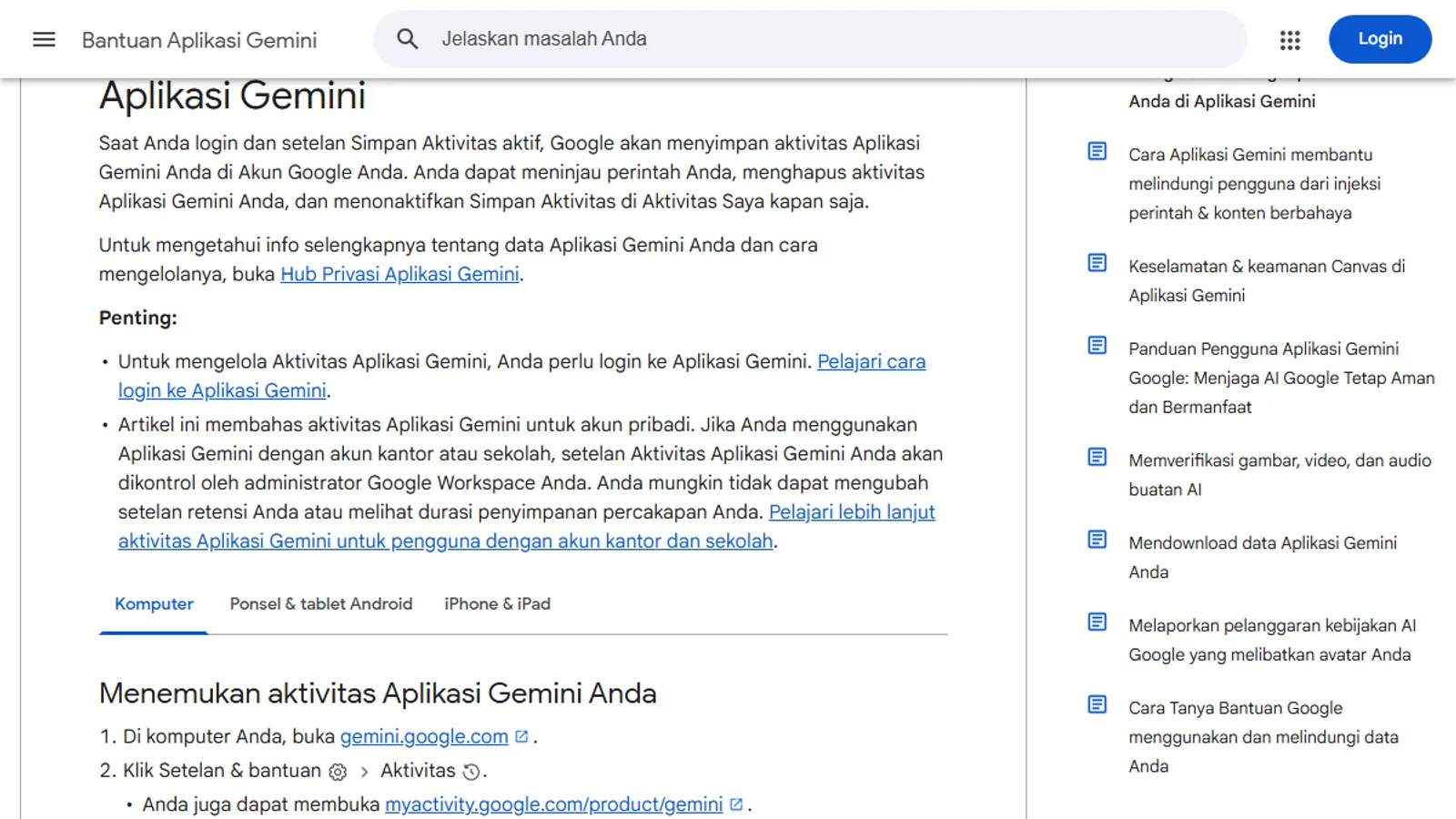
Apa itu Simpan Aktivitas
Saat Anda login dan setelan Simpan Aktivitas aktif, Google menyimpan percakapan Gemini di Akun Google Anda. Untuk pengguna berusia 18 tahun ke atas, setelan ini aktif secara default. Menurut Hub Privasi, saat setelan ini aktif, Google memakai aktivitas Anda untuk menyediakan dan meningkatkan layanannya, termasuk melatih model AI, dengan bantuan petugas peninjau. Sebagian percakapan memang dibaca oleh peninjau manusia, dan percakapan yang sudah ditinjau dapat disimpan terpisah dari akun Anda hingga tiga tahun, bahkan setelah Anda menghapus aktivitas.
Karena itu Google sendiri menyarankan: jangan masukkan informasi rahasia yang tidak ingin dilihat peninjau. Untuk bisnis, artinya nomor rekening, kata sandi, data pribadi pelanggan, dan dokumen yang terikat perjanjian kerahasiaan sebaiknya tidak dimasukkan, atau disamarkan dulu (ganti nama pelanggan dengan “Pelanggan A”, hapus nomor telepon). Prinsip yang lebih luas soal data dan AI dibahas di privasi data saat memakai AI.
Cara melihat, menghapus, atau mematikan aktivitas
- Buka gemini.google.com di komputer.
- Klik Setelan & bantuan, lalu Aktivitas. Anda juga bisa langsung membuka myactivity.google.com/product/gemini.
- Untuk menghapus, klik Hapus di atas daftar aktivitas, lalu pilih satu jam terakhir, satu hari terakhir, rentang tertentu, atau semua.
- Untuk mematikan, klik tombol Aktif di dekat bagian atas, lalu pilih Nonaktifkan atau Nonaktifkan dan hapus aktivitas.
Di halaman yang sama Anda bisa mengubah masa hapus otomatis. Default-nya 18 bulan, dan bisa diganti menjadi 3 bulan, 36 bulan, atau tanpa penghapusan otomatis. Pilihan 3 bulan cukup masuk akal untuk kebanyakan usaha kecil.
Konsekuensi kalau Simpan Aktivitas dimatikan
Mematikan Simpan Aktivitas bukan berarti percakapan langsung hilang. Percakapan tetap disimpan di akun hingga 72 jam agar Google bisa merespons dan memproses masukan, tetapi tidak muncul di riwayat dan tidak dipakai melatih model, kecuali Anda mengirim masukan (tombol suka atau tidak suka). Selain itu, sebagian aplikasi terhubung seperti Google Workspace tidak tersedia, sehingga Anda tidak bisa mengambil berkas dari Drive langsung di Gemini. Ini pertukaran yang perlu Anda putuskan sendiri: kenyamanan riwayat dan integrasi, atau privasi yang lebih ketat. Percakapan sementara bisa menjadi jalan tengah untuk obrolan sensitif.
Untuk akun kantor atau sekolah, aturan penyimpanan dikendalikan administrator Google Workspace, dan Anda mungkin tidak bisa mengubah setelannya sendiri.
Batasan Gemini dan cara mengecek jawabannya
Di bawah kotak perintah Gemini selalu tertulis bahwa Gemini adalah AI dan dapat melakukan kesalahan. Halaman bantuan Google juga meminta pengguna memeriksa kembali jawaban dan tidak menganggapnya sebagai saran profesional. Kesalahan yang paling sering ditemui dalam pekerjaan bisnis antara lain:
- Angka dan tanggal yang meyakinkan tapi salah, misalnya tarif pajak, tanggal berlaku aturan, atau harga pasar.
- Kutipan aturan yang tidak ada, seperti nomor pasal atau nomor peraturan yang terdengar resmi.
- Ringkasan yang melewatkan pengecualian, terutama di kontrak, karena kalimat “kecuali” sering berada di catatan kaki.
- Salah hitung pada data besar, apalagi bila kolomnya tidak rapi atau ada sel kosong.
Kebiasaan cek fakta yang realistis
- Minta sumber. Tambahkan “sertakan sumber” di prompt, lalu klik tombol Sumber bila muncul. Buka tautannya, jangan hanya membaca judulnya.
- Cocokkan dengan dokumen asli. Untuk ringkasan berkas, minta nomor halaman dan buka halaman itu.
- Hitung ulang sampel. Dari analisis spreadsheet, cek satu atau dua angka dengan rumus sendiri.
- Tanya pihak berwenang untuk hal berisiko. Pajak, hukum, dan kesehatan tetap perlu dicek ke konsultan atau situs resmi pemerintah.
- Baca seluruh teks sebelum dikirim. Email yang ditulis AI kadang menjanjikan hal yang tidak bisa Anda penuhi.
Dengan kebiasaan ini, Gemini menjadi asisten yang mempercepat draf pertama, bukan sumber kebenaran terakhir. Pembagian peran itu yang membuat pemakaiannya aman untuk bisnis. Kalau Anda masih menimbang apakah Gemini atau ChatGPT yang lebih cocok untuk tim Anda, perbandingannya ada di artikel Gemini vs ChatGPT.
Rutinitas 15 menit untuk mulai hari ini
Cara paling cepat menguasai Gemini adalah memakainya pada satu pekerjaan nyata hari ini, bukan menonton tutorial berjam-jam. Coba urutan berikut:
- Login ke gemini.google.com dan cek Setelan & bantuan, lalu Aktivitas. Tentukan apakah Simpan Aktivitas tetap aktif dan berapa lama masa hapus otomatisnya.
- Ambil satu email pelanggan yang belum dibalas. Samarkan data pribadinya, lalu minta Gemini menulis balasan dengan rumus peran, tugas, konteks, dan format.
- Unggah satu dokumen yang sudah lama ingin Anda baca, misalnya syarat kerja sama marketplace, dan minta lima poin penting beserta nomor halamannya.
- Catat prompt yang hasilnya bagus. Setelah tiga atau empat kali dipakai, jadikan Gem.
Dalam beberapa hari, Anda akan punya kumpulan prompt dan Gem yang sesuai dengan cara kerja bisnis Anda sendiri. Di situlah Gemini mulai benar-benar menghemat waktu.
FAQ seputar cara menggunakan Gemini AI
- Apakah Gemini AI gratis dipakai?
- Ya, Gemini bisa dipakai tanpa biaya dengan Akun Google pribadi, dan sebagian fitur bahkan bisa dicoba tanpa login. Google juga menawarkan paket berbayar dengan batas pemakaian lebih tinggi dan fitur tambahan. Untuk rincian paket dan harga terbaru, cek langsung halaman langganan di gemini.google.com karena isinya bisa berubah.
- Apakah harus login untuk memakai Gemini?
- Tidak wajib untuk mencoba, karena beberapa fitur di gemini.google.com bisa dipakai tanpa login. Namun untuk menyimpan riwayat percakapan, mengunggah berkas, dan memakai fitur seperti Gem, Anda harus masuk dengan Akun Google.
- Apakah Gemini bisa dipakai dalam bahasa Indonesia?
- Bisa. Anda dapat mengetik perintah dalam bahasa Indonesia dan Gemini akan menjawab dalam bahasa yang sama. Kalau jawabannya tercampur istilah Inggris, tambahkan instruksi seperti pakai bahasa Indonesia sehari-hari tanpa istilah asing.
- Apakah data yang saya ketik ke Gemini aman untuk informasi bisnis?
- Tergantung jenis datanya. Menurut Hub Privasi Google, saat Simpan Aktivitas aktif sebagian percakapan bisa dibaca peninjau manusia dan dipakai meningkatkan layanan, jadi Google sendiri menyarankan tidak memasukkan informasi rahasia. Samarkan data pelanggan dan jangan pernah memasukkan kata sandi atau nomor rekening.
- Bagaimana cara menghapus riwayat percakapan Gemini?
- Buka gemini.google.com, klik Setelan & bantuan lalu Aktivitas, kemudian klik Hapus dan pilih rentang waktunya, mulai dari satu jam terakhir sampai semua aktivitas. Anda juga bisa mengatur hapus otomatis menjadi 3, 18, atau 36 bulan. Tautan publik dari percakapan yang pernah dibagikan perlu dihapus terpisah.
- Kenapa tombol upload atau Tambahkan dari Drive tidak muncul?
- Penyebab paling umum adalah belum login atau memakai akun kantor yang aksesnya dibatasi administrator. Untuk mengambil berkas dari Drive, Simpan Aktivitas harus aktif dan Google Workspace harus terhubung ke Gemini. Kalau berkas ditolak, cek batas jumlah dan ukuran berkas di halaman bantuan upload Google.
- Apakah jawaban Gemini bisa langsung dipakai untuk pelanggan?
- Sebaiknya tidak tanpa dibaca ulang. Gemini bisa salah menyebut angka, tanggal, atau menjanjikan hal yang tidak ada di kebijakan Anda. Perlakukan hasilnya sebagai draf pertama, cocokkan faktanya, lalu sesuaikan nadanya dengan gaya bisnis Anda.
- Apa bedanya percakapan biasa dan percakapan sementara?
- Percakapan sementara tidak muncul di riwayat dan tidak tercatat di Aktivitas Aplikasi Gemini, serta tidak dipakai untuk melatih model AI Google. Setelah Anda keluar, isinya tidak bisa dibuka lagi. Fitur ini hanya tersedia untuk akun Google pribadi yang sudah login.
- Apakah Gemini di HP sama dengan versi web?
- Fungsinya pada dasarnya sama karena keduanya memakai Akun Google yang sama, dan Gem yang Anda buat di web juga muncul di aplikasi ponsel. Bedanya, aplikasi ponsel menambah input suara dan kamera, dan di Android Gemini bisa menjadi asisten utama yang dipanggil dari tombol daya. Beberapa fitur bisa berbeda menurut perangkat, negara, dan jenis akun.
Referensi resmi: Bantuan Aplikasi Gemini: Menggunakan Aplikasi Gemini.