
- PixVerse itu apa dan apa yang bisa dibuat
- Langkah 1: daftar dan masuk akun PixVerse
- Langkah 2: mengenal panel pembuatan
- Langkah 3: membuat video dari teks
- Langkah 4: menghidupkan foto produk
- Cara menulis prompt gerakan
- Pengaturan dasar yang perlu dipahami
- Apa yang didapat akun gratis
- Mengunduh video dan hak pakainya
- Contoh: video promosi produk UMKM
- Kalau hasil gagal atau aneh
- FAQ
Cara menggunakan PixVerse AI gratis cukup sederhana: buka app.pixverse.ai, masuk dengan akun Google, Apple, Discord, atau email, tulis deskripsi adegan atau unggah satu foto, lalu tekan tombol Buat. Akun gratis mendapat kredit harian yang bisa dipakai untuk mencoba hampir semua alur dasar. Hasilnya bisa diunduh, tetapi masih membawa watermark PixVerse, dan ketentuan layanannya membatasi pemakaian hasil dari akun gratis untuk keperluan nonkomersial.
Poin terakhir itu sering terlewat, padahal paling penting bagi pemilik usaha. Karena itu panduan ini tidak berhenti di tombol mana yang harus diklik. Anda akan belajar memakai mode teks ke video dan gambar ke video, menulis prompt gerakan yang hasilnya bisa diarahkan, memahami pengaturan dasar, lalu mempraktikkannya untuk konsep video promosi produk UMKM. Semua nama menu dicocokkan dengan tampilan web PixVerse berbahasa Indonesia dan pusat bantuan resminya pada November 2026.
Kalau Anda masih membandingkan alat, baca dulu ulasan AI video generator dan rekomendasinya. Artikel ini khusus membahas praktik di PixVerse.
PixVerse itu apa dan apa yang bisa dibuat
PixVerse adalah layanan pembuat video AI. Anda memberi masukan berupa teks, foto, atau video pendek, lalu sistem menghasilkan klip bergerak berdurasi pendek. Selain model video buatan PixVerse sendiri, aplikasinya juga menyediakan beberapa model pihak ketiga untuk gambar dan video. Pilihan model ini penting nanti, karena aturan pemakaian komersial berbeda antara model buatan PixVerse dan model pihak ketiga.
Layanan ini tersedia di tiga tempat: aplikasi web di app.pixverse.ai, aplikasi Android di Google Play, dan aplikasi iPhone di App Store. Semua contoh di artikel ini memakai versi web karena layarnya lebih lega untuk menulis prompt dan membandingkan hasil. Di halaman produknya, PixVerse mengelompokkan kemampuan intinya menjadi teks dan gambar jadi video, template, sinkronisasi bibir, karakter yang konsisten, Agent untuk berkreasi lewat percakapan, Canvas untuk menyusun alur kerja berbasis node, serta kumpulan aplikasi mini.
Untuk pemilik usaha, yang paling relevan biasanya tiga hal: menganimasikan foto produk yang sudah ada, membuat adegan suasana dari teks (misalnya kopi yang mengepul di meja kayu), dan mencoba aplikasi mini bertema iklan seperti Ad Master, Promo Mix, dan Product Video Remix yang tercantum di menu alat AI PixVerse.
Langkah 1: daftar dan masuk akun PixVerse
Anda bisa melihat-lihat galeri tanpa akun, tetapi untuk membuat video wajib masuk. Begitu tombol Buat ditekan atau menu pembuatan dibuka, PixVerse mengarahkan Anda ke halaman masuk.
- Buka app.pixverse.ai di peramban, atau pasang aplikasi PixVerse dari Google Play atau App Store.
- Klik tombol Masuk di pojok kanan atas.
- Pilih salah satu cara: Lanjutkan dengan Google, Lanjutkan dengan Apple, Lanjutkan dengan Discord, atau klik Daftar untuk membuat akun memakai email dan kata sandi.
- Baca kotak persetujuan Ketentuan layanan dan Kebijakan privasi. Kotak centang email promosi boleh dikosongkan kalau Anda tidak ingin menerima surel pemasaran.
- Setelah masuk, cek saldo kredit di bagian atas layar. Kredit harian diberikan saat Anda pertama kali masuk setiap hari.
Pilih metode masuk dengan hati-hati sejak awal. Menurut pusat bantuan PixVerse, nama pengguna tidak bisa diganti dan alamat email akun juga belum bisa diubah sendiri. Untuk usaha, sebaiknya pakai email bisnis yang dipegang bersama, bukan akun pribadi salah satu karyawan, supaya riwayat video tidak hilang saat karyawan itu keluar.
Ketentuan layanan PixVerse menyebut layanan ini ditujukan untuk pengguna berusia minimal 16 tahun. Di bawah usia itu hanya boleh dengan pengawasan orang tua atau wali yang menyetujui ketentuannya.
Langkah 2: mengenal panel pembuatan
Di beranda app.pixverse.ai ada panel pembuatan yang melayang di bagian bawah layar. Panel ini adalah pusat kerja Anda. Baris paling atas berisi tiga jenis keluaran: Video, Gambar, dan Audio. Di bawahnya ada deretan mode untuk video:
| Nama mode di layar | Masukan yang dibutuhkan | Cocok untuk |
|---|---|---|
| Gambar & teks | Prompt teks, boleh ditambah satu gambar | Mode bawaan. Teks saja untuk adegan baru, teks plus foto untuk menghidupkan foto produk |
| Referensi | Beberapa gambar acuan plus prompt | Menjaga tampilan karakter, benda, atau gaya tetap sama di beberapa klip |
| Templat | Foto Anda | Efek siap pakai yang sedang tren, cepat tetapi sulit diarahkan |
| Frame pertama dan terakhir | Dua gambar | Transisi halus, misalnya kemasan tertutup menjadi terbuka |
| Ubah | Video yang sudah ada | Mengedit bagian tertentu dari video memakai acuan |
| Kontrol gerakan | Gambar karakter plus video acuan gerakan | Meniru gerakan dari video lain ke karakter Anda |
| Perpanjang | Video hasil PixVerse | Melanjutkan klip dengan menjelaskan adegan berikutnya |
| Ucapan | Karakter plus teks dialog atau berkas suara | Avatar yang berbicara dengan gerak bibir menyesuaikan |
Di bawah kotak prompt ada deretan pengaturan: resolusi, rasio aspek, durasi, sakelar Audio, sakelar Multi-shot, tombol Panel konfigurasi, pemilih model, jumlah video yang dibuat sekaligus, lalu tombol Buat. Angka kecil di samping tombol Buat menunjukkan berapa kredit yang akan terpakai. Perhatikan angka ini setiap kali mengubah pengaturan, karena resolusi lebih tinggi, durasi lebih panjang, audio, dan jumlah video lebih banyak semuanya menambah biaya kredit.
Langkah 3: membuat video dari teks
Mode teks ke video membangun adegan dari nol. Anda tidak perlu foto apa pun. Ini cocok untuk video suasana, latar untuk teks promosi, atau ilustrasi konsep yang belum ada fotonya.
- Pastikan tab Video dan mode Gambar & teks aktif, lalu biarkan kotak unggah gambar kosong.
- Klik kotak bertuliskan “Jelaskan konten yang ingin Anda buat dengan PixVerse AI” dan tulis prompt. Bahasa Indonesia bisa dipakai, tetapi prompt bahasa Inggris yang sederhana sering lebih konsisten karena contoh resmi PixVerse ditulis dalam bahasa Inggris.
- Pilih rasio aspek sesuai tujuan: vertikal untuk Reels, TikTok, dan Status WhatsApp, horizontal untuk YouTube atau layar toko.
- Pilih durasi terpendek dan resolusi terendah untuk percobaan pertama supaya kredit gratis tidak cepat habis.
- Klik Buat dan tunggu prosesnya. Hasil muncul di daftar karya Anda.
- Tonton, catat apa yang kurang, ubah satu hal di prompt, lalu buat lagi.
Halaman resmi teks ke video PixVerse memberi saran yang sangat praktis: mulai dari prompt tersingkat yang mampu menjelaskan adegan, lalu tambahkan instruksi hanya setelah melihat hasil pertama. Memecah adegan menjadi subjek, kamera, aksi, dan suasana membuat hasil lebih mudah diarahkan. Kalau Anda ingin memahami prinsip video AI secara umum sebelum praktik, lihat panduan membuat video dengan AI.
Langkah 4: menghidupkan foto produk
Bagi UMKM, gambar ke video biasanya jauh lebih berguna daripada teks ke video. Alasannya sederhana: produk Anda nyata. Model yang membangun adegan dari teks akan mengarang bentuk botol, warna label, dan motif kain sesuai bayangannya sendiri. Dengan foto asli sebagai frame awal, tampilan produk jauh lebih terjaga.
- Siapkan foto produk yang tajam, pencahayaan cukup, latar tidak ramai, dan subjek tidak terpotong di tepi. Sisakan ruang kosong di sekitar produk supaya ada tempat untuk bergerak.
- Di mode Gambar & teks, klik kotak bergambar di sebelah kiri kotak prompt dan unggah foto.
- Tulis prompt yang hanya menjelaskan apa yang bergerak dan bagaimana kamera bergerak. Tidak perlu mendeskripsikan ulang produknya, karena foto sudah menjadi acuan.
- Pastikan rasio aspek sesuai komposisi foto. Foto persegi yang dipaksa menjadi vertikal akan dipotong atau diisi bagian karangan.
- Klik Buat, lalu bandingkan hasil dengan foto asli. Cek logo, tulisan di label, dan jumlah benda di meja.
Halaman resmi gambar ke video PixVerse menyarankan mengubah satu instruksi gerakan per percobaan agar perbedaan antarhasil terlihat jelas, lalu meninjau setiap video terhadap aset asli sebelum dipublikasikan. Saran ini layak dijadikan kebiasaan. Kalau ingin transisi dua keadaan, misalnya kotak hadiah tertutup lalu terbuka, gunakan mode Frame pertama dan terakhir dengan dua foto asli.
Cara menulis prompt gerakan
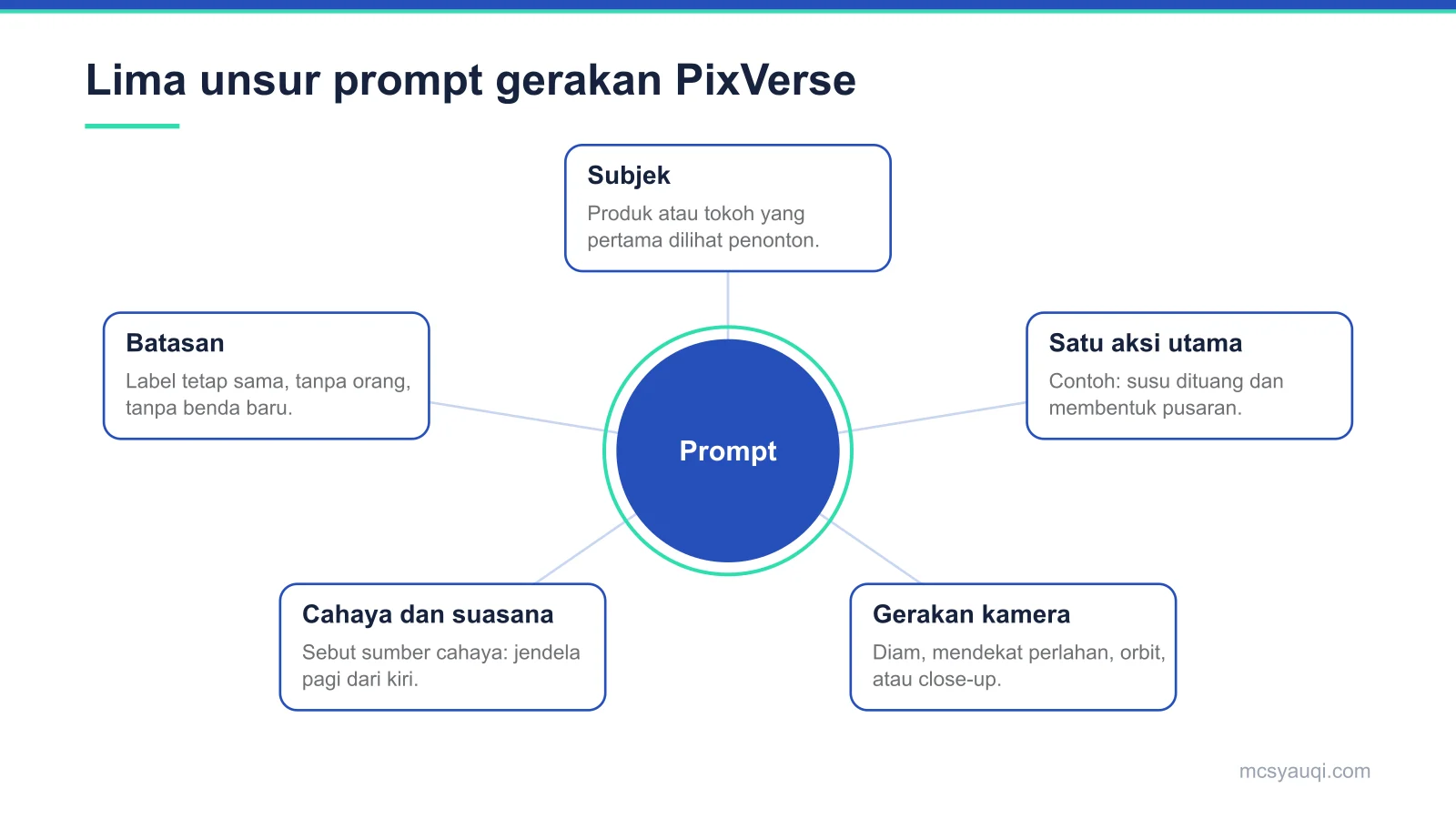
Kesalahan paling umum pemula adalah menulis prompt seperti caption iklan: “video promosi keripik pedas yang menarik dan kekinian”. Model tidak tahu apa artinya menarik. Yang ia butuhkan adalah catatan penyutradaraan: apa yang terlihat, apa yang berubah, dan bagaimana kamera mengikutinya.
Satu aksi utama per klip
Klip PixVerse pendek. Kalau Anda meminta uap mengepul, tangan mengaduk, kamera berputar, dan lampu berubah warna sekaligus, hasilnya cenderung kacau. Pilih satu aksi yang paling menjual. Untuk kopi susu gula aren, mungkin cukup “susu dituang perlahan dan membentuk pusaran di atas es”. Aksi tambahan bisa dibuat di klip lain lalu digabung saat menyunting.
Sebut gerakan kamera secara eksplisit
Istilah sederhana sudah cukup: kamera diam (static shot), mendekat perlahan (slow push-in), mengitari produk (orbit), mengikuti dari samping (tracking shot), atau close-up. Satu gerakan kamera utama lebih mudah dinilai daripada kombinasi. Kalau gerakan kamera tidak disebut, model akan memilih sendiri, dan pilihannya belum tentu cocok untuk produk.
Cahaya, suasana, dan batasan
Sebutkan sumber cahaya, bukan kata sifat abstrak: “cahaya jendela pagi dari kiri” lebih jelas daripada “estetik”. Lalu tambahkan batasan di akhir prompt. Contoh resmi PixVerse sendiri menutup prompt dengan daftar larangan seperti tanpa orang tambahan, tanpa duplikasi benda, tanpa perubahan bentuk, tanpa teks, dan tanpa guncangan kamera. Untuk produk, kalimat “jaga bentuk kemasan dan tulisan label tetap sama dengan gambar” sangat membantu. Sumber ide prompt lain ada di artikel AI untuk TikTok, terutama soal pembuka video beberapa detik pertama.
Contoh prompt gambar ke video untuk produk
Misalkan Anda mengunggah foto sebotol sambal di atas meja kayu. Prompt yang baik kira-kira begini: “Gunakan gambar sebagai frame pertama. Kamera mendekat perlahan ke botol. Uap tipis naik dari mangkuk nasi hangat di belakang botol. Cahaya hangat dari jendela kiri. Botol, label, dan tulisan tetap sama persis seperti di gambar. Tanpa orang, tanpa teks tambahan, tanpa benda baru.” Prompt seperti ini memberi satu aksi, satu gerakan kamera, satu sumber cahaya, dan pagar yang jelas.
Pengaturan dasar yang perlu dipahami
Pengaturan di bawah kotak prompt menentukan dua hal sekaligus: kualitas hasil dan berapa kredit yang terpakai. Berikut cara memikirkannya tanpa menghafal angka yang bisa berubah sewaktu-waktu.
- Resolusi. Untuk percobaan, pilih yang terendah. Naikkan hanya untuk versi final yang benar-benar akan dipakai. PixVerse juga menawarkan Mode Draf, yaitu pratinjau beresolusi rendah dengan kredit lebih sedikit sebelum menyelesaikan versi resolusi tinggi.
- Rasio aspek. Tentukan dari tempat tayang: 9:16 untuk Reels, TikTok, dan Status WhatsApp; 1:1 untuk feed; 16:9 untuk YouTube dan layar di toko.
- Durasi. Mulai dari yang terpendek. Klip lebih panjang bisa disambung dengan mode Perpanjang, atau beberapa klip digabung di Canvas atau aplikasi penyunting video.
- Audio. Sakelar ini menambahkan suara ke video. Matikan kalau Anda akan menambahkan musik dan suara sendiri saat menyunting, supaya kredit tidak terbuang.
- Multi-shot. Membuat video berisi beberapa potongan bidikan. Menarik untuk cerita, tetapi lebih sulit dikendalikan. Untuk pemula, matikan dulu dan kuasai satu bidikan.
- Model. Pemilih model menentukan mesin yang dipakai. Ingat bahwa izin komersial di ketentuan PixVerse hanya berlaku untuk hasil dari model buatan PixVerse pada layanan berbayar. Model pihak ketiga mengikuti aturan penyedianya.
- Jumlah video. Membuat beberapa variasi sekaligus menghemat waktu, tetapi kredit terpakai berlipat. Untuk akun gratis, satu per percobaan sudah cukup.
Apa yang didapat akun gratis
PixVerse memakai sistem kredit. Setiap pembuatan video memotong kredit, dan jumlahnya tergantung pengaturan yang Anda pilih. Akun gratis menerima kredit harian yang diberikan saat pertama kali masuk setelah pukul 00.00 UTC, atau pukul 07.00 WIB. Kredit harian ini hanya berlaku di hari itu dan tidak terbawa ke hari berikutnya. Pusat bantuan PixVerse juga menyebut kredit tambahan dari Rewards Center, misalnya dari menonton iklan atau membagikan video, yang sama-sama hangus di akhir hari.
Jumlah kredit harian, biaya kredit per video, dan harga paket berlangganan sering berubah, jadi artikel ini sengaja tidak menyebut angkanya. Cek angka terbaru langsung di layar setelah masuk dan di halaman langganan PixVerse. Yang lebih stabil adalah aturan mainnya:
| Aspek | Akun gratis | Akun berbayar |
|---|---|---|
| Sumber kredit | Kredit harian dan kredit Rewards Center, hangus di akhir hari | Kredit harian, kredit langganan per siklus, dan paket kredit |
| Urutan pemakaian | Hanya kredit gratis | Kredit gratis dipakai dulu, lalu kredit langganan, lalu paket kredit |
| Watermark | Unduhan membawa watermark PixVerse | Bisa mengunduh tanpa watermark |
| Pemakaian komersial | Terbatas untuk keperluan nonkomersial | Boleh komersial untuk hasil model buatan PixVerse, mengikuti ketentuan |
| Video yang gagal dibuat | Kredit dikembalikan otomatis | Kredit dikembalikan otomatis |
Ada satu jebakan kecil. Pusat bantuan menjelaskan bahwa kalau satu video membutuhkan kredit lebih besar daripada jatah gratis harian, sistem melewati kredit gratis dan langsung memakai kredit berbayar. Bagi akun gratis, artinya pengaturan yang terlalu tinggi bisa membuat tombol Buat tidak bisa dipakai. Turunkan resolusi, durasi, atau matikan audio sampai angka di tombol Buat masuk ke saldo Anda.
Strategi hemat yang masuk akal untuk pemula: pakai kredit gratis untuk belajar menulis prompt dan menguji komposisi foto setiap hari, simpan prompt yang berhasil di catatan, dan baru pertimbangkan berlangganan saat Anda sudah tahu persis video apa yang ingin dipakai untuk jualan.
Mengunduh video dan hak pakainya
Setelah video jadi, buka hasilnya lalu pilih opsi unduh. Di web, pelanggan berbayar bisa memilih unduhan Watermark-free. Di aplikasi ponsel, opsinya bernama Remove Watermark di menu simpan atau unduh. Pengguna gratis tetap bisa mengunduh, tetapi dengan watermark PixVerse.
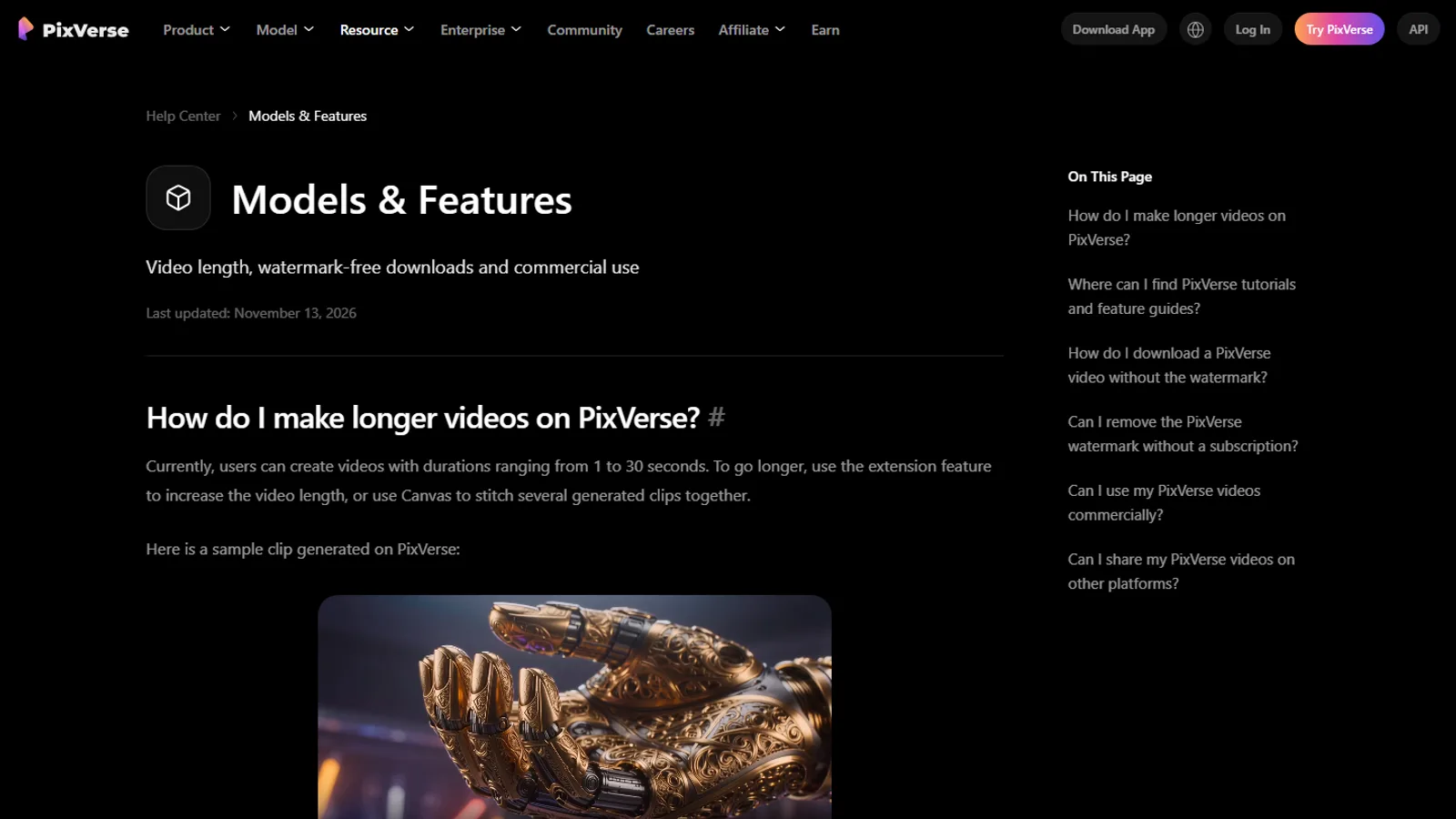
Soal hak pakai, ini ringkasan dari ketentuan layanan PixVerse. PixVerse tidak mengklaim kepemilikan atas hasil video Anda. Namun pemakaian hasil dibatasi untuk keperluan nonkomersial, kecuali hasil yang dibuat saat memakai layanan berbayar (langganan atau paket kredit). Itu pun hanya untuk konten dari model yang dikembangkan PixVerse, sedangkan konten dari model pihak ketiga mengikuti aturan platform penyedianya. Materi bawaan platform seperti template juga disebut hanya untuk kreasi di dalam platform dan tidak boleh dipakai komersial tanpa izin tertulis. Penjelasan resminya bisa Anda baca di pusat bantuan PixVerse bagian Models & Features.
Dalam praktik UMKM, video yang diunggah untuk menjual produk di akun toko, iklan berbayar, atau marketplace hampir pasti termasuk pemakaian komersial. Jadi akun gratis paling tepat dipakai untuk belajar, membuat draf konsep, dan menunjukkan ide ke tim atau desainer. Kalau video akan benar-benar dipakai berjualan, pakai layanan berbayar dengan model buatan PixVerse, atau tanyakan dulu ke dukungan resmi PixVerse bila ragu. Selain itu, Anda tetap bertanggung jawab atas hak semua bahan yang diunggah: foto produk sendiri aman, foto ambilan dari internet atau wajah orang lain tidak.
Ketentuan PixVerse juga menyebut bahwa konten yang Anda masukkan dan hasilkan dapat dipakai secara agregat dan anonim untuk meningkatkan layanan, termasuk pelatihan model, kecuali Anda memilih keluar bila opsi itu tersedia. Jangan mengunggah foto dokumen, data pelanggan, atau desain produk yang belum diluncurkan.
Contoh: video promosi produk UMKM
Bayangkan sebuah usaha keripik pisang rumahan yang ingin membuat konten Reels untuk peluncuran rasa baru. Berikut alurnya dari foto sampai unggah, dengan akun gratis untuk tahap draf.
- Foto dulu. Potret kemasan baru di meja dengan cahaya jendela, latar polos, dan ruang kosong di sekitar kemasan. Ambil juga satu foto kemasan terbuka dengan keripik tumpah sedikit.
- Klip 1, gambar ke video. Unggah foto kemasan tertutup, rasio 9:16. Prompt: kamera mendekat perlahan, cahaya hangat dari kiri, kemasan dan tulisan tetap sama, tanpa benda baru.
- Klip 2, frame pertama dan terakhir. Pakai foto kemasan tertutup sebagai frame pertama dan foto kemasan terbuka sebagai frame terakhir, supaya transisinya memakai dua foto nyata.
- Klip 3, teks ke video. Adegan suasana tanpa produk, misalnya teh hangat mengepul di teras sore hari. Ini aman dibuat dari teks karena tidak mengklaim rupa produk Anda.
- Periksa. Bandingkan klip 1 dan 2 dengan foto asli. Buang klip yang mengubah logo, warna, atau jumlah isi kemasan, karena itu menyesatkan pembeli.
- Sunting. Gabungkan klip di aplikasi penyunting, tambahkan teks harga dan cara pesan, musik berlisensi, serta logo toko.
- Versi final. Setelah urutan dan prompt terbukti, buat ulang klip final memakai layanan berbayar dan model buatan PixVerse agar boleh dipakai komersial dan bebas watermark.
Alur ini memisahkan tahap belajar yang gratis dari tahap produksi yang memang perlu izin komersial. Strategi menyebarkan video jualan seperti ini dibahas lebih luas di AI untuk UMKM jualan online. Kalau hasil PixVerse belum sesuai selera, coba bandingkan dengan alat lain yang sudah kami ulas, seperti Kling AI.
Satu hal lagi soal kejujuran iklan. Video AI boleh dipakai untuk suasana dan gerakan, tetapi isi kemasan, ukuran porsi, dan tampilan produk harus sesuai kenyataan. Pembeli yang merasa tertipu oleh video yang terlalu indah biasanya tidak kembali, dan ulasan buruk di marketplace lebih mahal daripada kredit apa pun.
Kalau hasil gagal atau aneh
Ada dua jenis masalah: pembuatan yang gagal total, dan video yang jadi tetapi hasilnya aneh. Untuk yang pertama, kabar baiknya kredit dikembalikan otomatis dan tercatat di Credits Usage Details pada halaman langganan. Pusat bantuan menyarankan memulai ulang peramban atau aplikasi, membersihkan cache peramban, dan memeriksa koneksi internet. Khusus galat 403 di aplikasi ponsel, atur tanggal, waktu, dan zona waktu ponsel ke otomatis.
Untuk hasil yang aneh, berikut penyebab yang paling sering beserta perbaikannya:
- Produk berubah bentuk atau tulisan label kacau. Kurangi gerakan, pakai kamera diam atau mendekat perlahan, dan tambahkan kalimat agar kemasan serta label tetap sama dengan gambar. Tulisan kecil memang titik lemah video AI, jadi teks penting sebaiknya ditambahkan saat menyunting.
- Muncul tangan, orang, atau benda tambahan. Tulis larangan eksplisit di akhir prompt.
- Gerakan terlalu liar. Hapus kata seperti dinamis, energik, atau sinematik epik, lalu sebut satu gerakan kamera yang tenang.
- Bagian produk terpotong. Periksa rasio aspek dan beri ruang kosong lebih banyak di foto asli.
- Hasil tidak mirip prompt. Prompt terlalu panjang atau berisi beberapa aksi. Potong menjadi satu aksi utama dan coba lagi.
Kalau semua sudah dicoba dan PixVerse tetap kurang cocok untuk jenis produk Anda, tidak ada salahnya mencoba alat lain. Runway AI, misalnya, lebih sering dipakai untuk penyuntingan video yang sudah ada. Pilih alat berdasarkan hasil uji dengan foto produk Anda sendiri, bukan berdasarkan video contoh di beranda masing-masing layanan.
FAQ seputar cara menggunakan PixVerse AI gratis
- Apakah PixVerse benar-benar bisa dipakai gratis?
- Bisa. Akun gratis mendapat kredit harian setiap kali pertama masuk di hari itu, dan kredit ini cukup untuk mencoba alur dasar seperti teks ke video dan gambar ke video. Batasannya, kredit harian hangus di akhir hari, unduhan membawa watermark, dan hasilnya dibatasi untuk keperluan nonkomersial.
- Bolehkah video dari akun gratis PixVerse dipakai untuk promosi jualan?
- Menurut ketentuan layanan PixVerse, hasil dari akun gratis dibatasi untuk pemakaian nonkomersial. Izin komersial hanya berlaku untuk hasil dari layanan berbayar yang dibuat dengan model buatan PixVerse. Jadi pakai akun gratis untuk draf dan latihan, lalu gunakan layanan berbayar untuk video yang benar-benar dipakai berjualan.
- Jam berapa kredit gratis PixVerse bertambah?
- Kredit harian diberikan saat Anda pertama kali masuk setelah pukul 00.00 UTC, yaitu pukul 07.00 WIB. Kredit itu hanya berlaku sampai akhir hari yang sama dan tidak terbawa ke hari berikutnya, jadi pakai sebelum hangus.
- Kenapa tombol Buat tidak bisa dipakai padahal saya masih punya kredit gratis?
- Kemungkinan biaya video dengan pengaturan sekarang lebih besar daripada jatah kredit gratis harian, dan dalam kasus itu sistem langsung memakai kredit berbayar. Turunkan resolusi, pilih durasi lebih pendek, matikan audio, atau kurangi jumlah video sampai angka di tombol Buat masuk ke saldo Anda.
- Bisakah menghapus watermark PixVerse tanpa berlangganan?
- Tidak. Pusat bantuan PixVerse menyatakan unduhan tanpa watermark hanya tersedia untuk pelanggan berbayar. Memotong atau menutupi watermark secara manual juga tidak mengubah status hak pakai video tersebut.
- Apakah kredit hilang kalau pembuatan video gagal?
- Tidak. Kalau pembuatan video gagal, kredit dikembalikan otomatis ke akun. Anda bisa melihat catatan pengembaliannya di Credits Usage Details pada halaman langganan.
- Lebih baik pakai teks ke video atau gambar ke video untuk produk?
- Untuk produk nyata, gambar ke video hampir selalu lebih baik karena foto asli menjadi acuan bentuk, warna, dan label. Teks ke video lebih cocok untuk adegan suasana yang tidak menampilkan produk Anda secara spesifik.
- Bagaimana cara menghapus akun PixVerse?
- Di web, buka avatar profil, pilih My Profile, buka opsi edit profil, lalu pilih Account Deletion. Di aplikasi, buka My Profile, Settings, Account, lalu Delete Account. Kalau Anda berlangganan lewat App Store, batalkan langganan sendiri di App Store karena PixVerse tidak bisa membatalkannya.
Referensi resmi: Ketentuan Layanan PixVerse.