
- AI Studio bukan aplikasi chat Gemini
- Langkah 1: masuk ke Google AI Studio
- Langkah 2: membuat prompt pertama di Playground
- Langkah 3: menulis System Instructions
- Langkah 4: mengatur parameter di Run settings
- Langkah 5: mengunggah berkas ke prompt
- Langkah 6: mendapatkan API key dengan aman
- Contoh pemakaian untuk bisnis
- Kapan pindah ke Vertex AI
- FAQ
Cara menggunakan Google AI Studio secara singkat: buka aistudio.google.com, masuk dengan akun Google yang berusia 18 tahun ke atas, ketik perintah di kotak Start typing a prompt pada halaman Playground, lalu tekan tombol Run. Setelah hasilnya cocok, Anda bisa mengunci perilaku AI lewat System Instructions, menguji ulang, lalu menekan Get code untuk mengambil kode yang siap dipakai programmer.
Bedanya dengan sekadar mengobrol di aplikasi AI, AI Studio adalah meja kerja untuk merancang. Di sini Anda menentukan “kepribadian” asisten, mencoba model yang berbeda, mengatur panjang jawaban, mengaktifkan alat seperti pencarian Google, dan akhirnya membuat kunci akses (API key) supaya hasil rancangan bisa dipasang di website, aplikasi internal, atau chatbot toko Anda.
Panduan ini ditulis untuk pemilik usaha, manajer operasional, dan staf yang ingin membuat prototipe sendiri sebelum menyerahkan pekerjaan ke developer. Semua nama menu dicocokkan dengan halaman resmi AI Studio dan dokumentasinya yang dibuka pada 21 November 2026. Tampilan produk AI berubah cukup sering, jadi kalau ada tombol yang letaknya bergeser, cari nama yang sama di layar Anda.
AI Studio bukan aplikasi chat Gemini
Banyak orang mengira Google AI Studio sama dengan aplikasi Gemini di gemini.google.com. Keduanya memakai keluarga model yang sama, tetapi tujuannya berbeda. Aplikasi Gemini dibuat untuk dipakai langsung sehari hari: bertanya, menulis email, merangkum dokumen. Kalau itu yang Anda cari, panduan cara menggunakan Gemini AI lebih tepat.
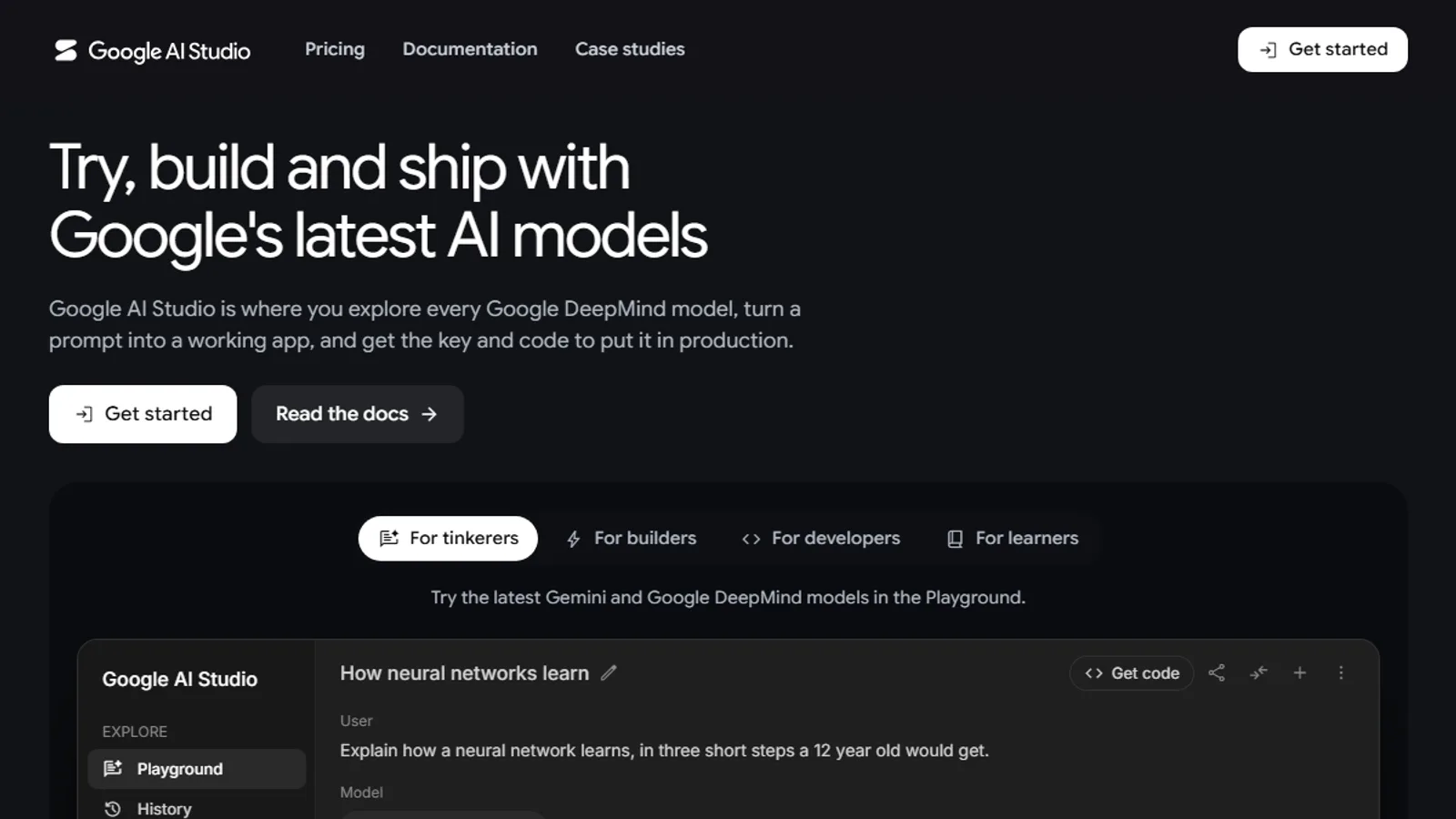
Google AI Studio ditujukan untuk orang yang ingin membangun sesuatu di atas model Gemini. Dokumentasi resminya menyebut AI Studio sebagai tempat untuk mencoba model, bereksperimen dengan prompt, lalu memilih Get code dan bahasa pemrograman untuk memakai Gemini API. Di halaman sambutannya, Google merangkumnya sebagai tempat menjelajah model Google DeepMind, mengubah prompt menjadi aplikasi yang berjalan, serta mendapatkan kunci dan kode untuk produksi.
Jadi pertanyaan yang tepat sebelum mulai adalah: apakah Anda ingin memakai AI, atau ingin merancang sesuatu yang nantinya dipakai orang lain, misalnya pelanggan atau tim Anda? Kalau jawabannya yang kedua, AI Studio adalah titik awal yang murah dan cepat untuk menguji ide sebelum mengeluarkan anggaran pengembangan.
Langkah 1: masuk ke Google AI Studio
Proses masuk tidak membutuhkan pendaftaran terpisah, karena AI Studio memakai akun Google yang sudah Anda punya. Urutannya:
- Buka aistudio.google.com di browser komputer. Tampilan ponsel bisa dibuka, tetapi panel pengaturan jauh lebih nyaman di layar lebar.
- Klik Get started, lalu pilih akun Google yang akan dipakai.
- Baca dan setujui ketentuan layanan yang muncul pada kunjungan pertama. Menurut dokumentasi API key, pengguna baru otomatis dibuatkan satu proyek Google Cloud bawaan beserta API key setelah menyetujui ketentuan ini.
- Setelah masuk, Anda langsung berada di Playground dengan prompt chat baru yang kosong.
Kalau halaman menolak akses
Ada tiga penyebab yang paling sering. Pertama, usia akun: halaman pemecahan masalah resmi menegaskan pengguna AI Studio harus berusia 18 tahun ke atas, dan tanggal lahir di akun Google harus sesuai. Kedua, akun kantor: untuk akun Google Workspace, admin organisasi bisa mematikan akses AI Studio, jadi minta admin mengaktifkannya. Ketiga, wilayah: Indonesia termasuk dalam daftar negara yang didukung, tetapi koneksi VPN yang keluar dari negara yang tidak didukung bisa membuat Anda diarahkan ke halaman penolakan.
Mengenal menu di sisi kiri
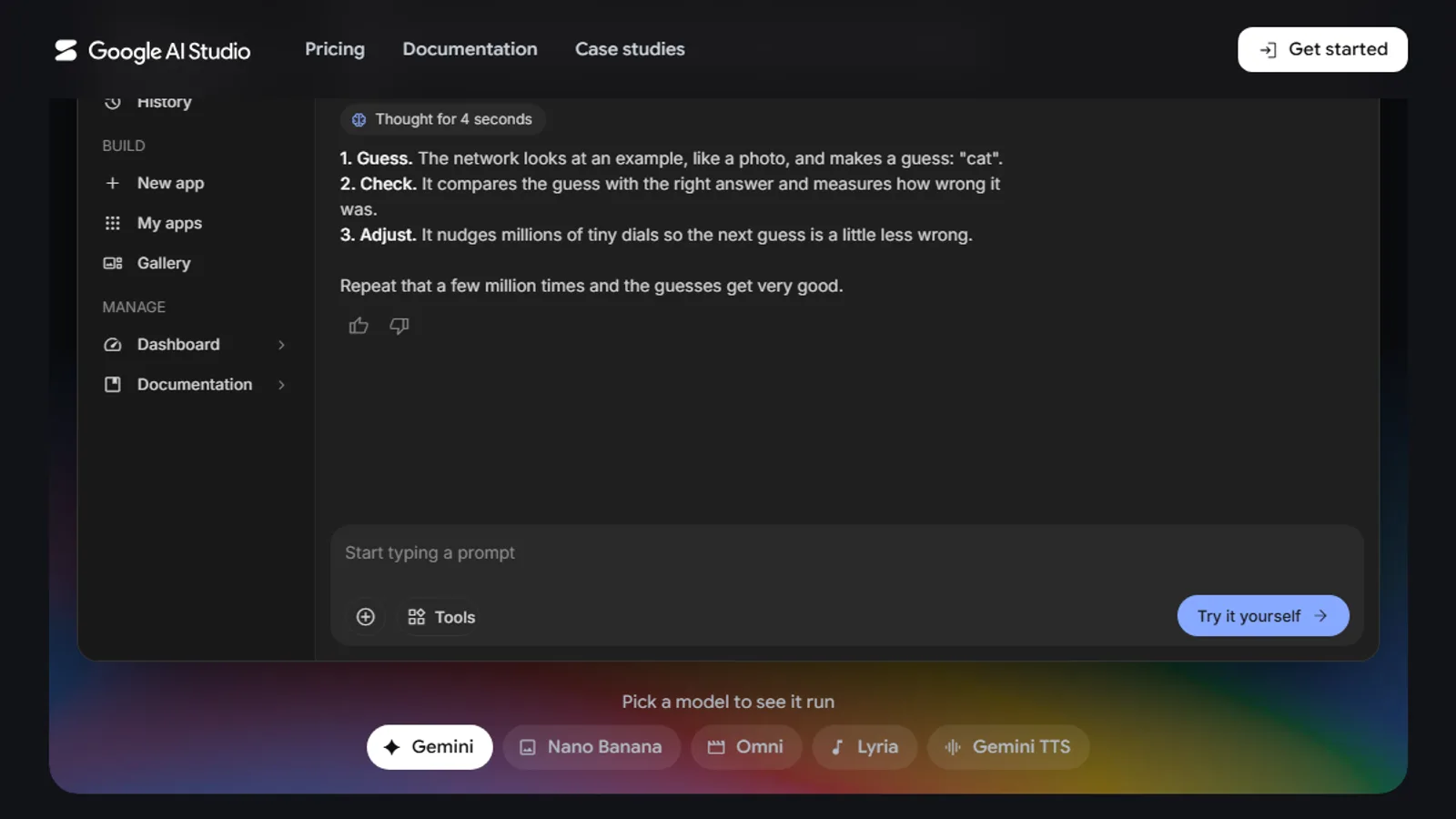
Panel kiri AI Studio dibagi tiga kelompok. Explore berisi Playground (tempat mencoba prompt) dan History (riwayat prompt Anda). Build berisi New app, My apps, dan Gallery, yaitu area untuk membuat aplikasi kecil dari deskripsi bahasa biasa atau menyalin (remix) contoh aplikasi orang lain. Manage berisi Dashboard untuk mengelola proyek, API key, dan pemakaian, serta tautan Documentation. Untuk pemula, sebagian besar waktu akan dihabiskan di Playground.
Langkah 2: membuat prompt pertama di Playground
Playground adalah layar utama. Di tengah ada area percakapan, di bawahnya kotak Start typing a prompt dengan ikon tanda tambah untuk lampiran, tombol Tools, ikon mikrofon, dan tombol Run (pintasannya Ctrl dan Enter). Di bagian atas percakapan ada judul prompt yang bisa diganti namanya, tombol Get code, ikon berbagi, ikon untuk membandingkan, dan ikon tambah untuk membuka prompt baru.
- Pilih model di bagian pemilih model. Untuk teks dan analisis, pilih model Gemini. Model lain seperti Nano Banana (gambar) atau Gemini TTS (suara) punya tujuan berbeda.
- Ketik permintaan yang lengkap. Contoh: “Saya pemilik toko kue online di Bandung. Tuliskan 5 jawaban singkat untuk pertanyaan pelanggan soal ongkos kirim, dengan nada ramah dan tanpa emoji.”
- Tekan Run. Model kadang menampilkan catatan bahwa ia “berpikir” beberapa detik sebelum menjawab; itu normal.
- Kalau jawabannya kurang pas, jangan langsung menulis ulang dari nol. Balas di percakapan yang sama (“buat lebih pendek”, “pakai bahasa yang lebih santai”), atau sunting pesan sebelumnya lalu jalankan lagi.
- Ganti judul prompt dengan nama yang jelas, misalnya “Draf FAQ ongkir”, supaya mudah dicari di History.
Prompt yang baik untuk AI Studio sama prinsipnya dengan prompt di asisten AI lain: sebutkan peran, tugas, konteks bisnis, dan bentuk hasil yang Anda mau. Contoh pola yang bisa langsung disalin ada di kumpulan prompt untuk bisnis; polanya berlaku juga untuk Gemini.
Langkah 3: menulis System Instructions
System Instructions adalah aturan tetap yang dibaca model sebelum setiap pesan. Inilah fitur yang paling membedakan AI Studio dari aplikasi chat biasa, karena dengan fitur ini Anda bisa membentuk asisten khusus: hanya menjawab soal produk Anda, selalu memakai nada tertentu, atau menolak topik di luar bisnis.
Menurut quickstart resmi, caranya: klik Run settings di pojok kanan atas untuk membuka panel pengaturan, cari kolom System Instructions, lalu tempelkan aturan Anda. Instruksi ini bisa diubah kapan saja, bahkan setelah percakapan berjalan. Contoh untuk toko kue:
“Kamu adalah Mira, admin layanan pelanggan Toko Kue Senja di Bandung. Jawab hanya pertanyaan seputar produk, pemesanan, pengiriman, dan pembayaran toko. Jawaban maksimal tiga kalimat, bahasa Indonesia yang ramah. Kalau pertanyaan di luar itu, atau kamu tidak yakin, minta pelanggan menghubungi WhatsApp admin. Jangan pernah mengarang harga atau jadwal.”
Dokumentasi Google sendiri mencontohkan pola yang sama: mulai dari satu kalimat peran, lalu tambahkan batas panjang jawaban dan nada bicara ketika jawaban pertama terlalu panjang atau melantur. Uji dengan pertanyaan yang biasa diajukan pelanggan, termasuk yang menjebak (“boleh minta diskon 90 persen?”), lalu perbaiki instruksinya sedikit demi sedikit.
Satu catatan dari dokumentasi resmi: setiap pesan dalam percakapan ikut dikirim ulang ke model. Percakapan uji yang sangat panjang bisa mencapai batas token (batas panjang teks yang bisa diterima model). Kalau jawaban mulai aneh setelah puluhan pesan, buka prompt baru dengan System Instructions yang sama.
Langkah 4: mengatur parameter di Run settings
Panel Run settings berisi pengaturan model, pengaturan keamanan konten, dan sakelar alat. Dokumentasi resmi menyebut alat yang bisa diaktifkan antara lain structured output (jawaban dalam format data yang rapi), function calling (model memanggil fungsi buatan Anda), code execution (model menjalankan kode untuk menghitung), dan grounding dengan Google Search (jawaban dikaitkan ke hasil pencarian terbaru).
| Pengaturan | Fungsinya | Saran untuk bisnis |
|---|---|---|
| Model | Memilih model yang dipakai. Ada yang lebih cepat dan hemat, ada yang lebih kuat bernalar. | Uji prompt yang sama di dua model, lalu pilih yang paling murah tetapi masih akurat. |
| System Instructions | Aturan tetap untuk setiap jawaban. | Tulis peran, batas topik, nada, dan larangan mengarang data. |
| Max output tokens | Batas panjang jawaban. | Batasi untuk chatbot supaya jawaban tidak bertele tele. |
| Stop sequence | Teks penanda kapan model harus berhenti menulis. | Jarang dipakai pemula; berguna kalau output dibaca program. |
| Temperature | Mengatur seberapa acak pilihan kata. | Pada model terbaru nilainya diabaikan. Biarkan bawaan. |
| Structured output | Memaksa jawaban mengikuti format data tertentu (JSON). | Pakai saat merapikan data agar hasil bisa ditempel ke spreadsheet atau sistem. |
| Grounding dengan Google Search | Model mencari informasi terbaru di Google. | Aktifkan untuk riset pasar; matikan untuk chatbot FAQ yang harus berpegang pada data toko. |
| Safety settings | Ambang penyaringan konten berbahaya. | Biarkan bawaan kecuali ada alasan kuat. |
Soal temperature, banyak tutorial lama menyuruh pembaca menurunkan nilainya agar jawaban konsisten. Halaman strategi prompt resmi kini menjelaskan bahwa model Gemini generasi terbaru mengabaikan nilai temperature, top P, dan top K yang diubah, dan menyarankan parameter itu dihapus dari konfigurasi. Untuk model Gemini yang lebih lama, Google menyarankan nilainya dibiarkan bawaan. Artinya, konsistensi jawaban sekarang lebih banyak ditentukan oleh System Instructions dan contoh yang jelas, bukan oleh angka di panel.
Langkah 5: mengunggah berkas ke prompt
Model Gemini bisa membaca lebih dari teks: gambar, dokumen PDF, audio, dan video. Di AI Studio, lampiran ditambahkan lewat ikon tanda tambah di sisi kiri kotak prompt. Setelah berkas terunggah, tulis instruksi yang jelas tentang apa yang harus dilakukan dengan berkas itu, misalnya:
- “Ringkas PDF katalog ini menjadi tabel: nama produk, ukuran, bahan.”
- “Dari foto nota-nota ini, buat daftar tanggal, nama pemasok, dan total belanja.”
- “Bandingkan dua penawaran harga dari vendor ini dan sebutkan perbedaan syaratnya.”
Beberapa kebiasaan yang membuat hasil lebih akurat: unggah berkas yang teksnya tajam (bukan foto miring dan buram), sebutkan halaman atau bagian yang penting kalau dokumennya panjang, dan minta model menandai bagian yang tidak terbaca daripada menebaknya.
Jangan unggah data rahasia di tingkat gratis
Ini bagian yang paling sering diabaikan. Ketentuan tambahan Gemini API menggolongkan pemakaian AI Studio secara langsung sebagai layanan tidak berbayar. Untuk layanan tidak berbayar, Google memakai konten yang Anda kirim dan jawaban yang dihasilkan untuk menyediakan dan mengembangkan produknya, dan peninjau manusia bisa membaca konten tersebut. Ketentuan itu secara tegas meminta pengguna tidak mengirim informasi sensitif, rahasia, atau data pribadi ke layanan tidak berbayar.
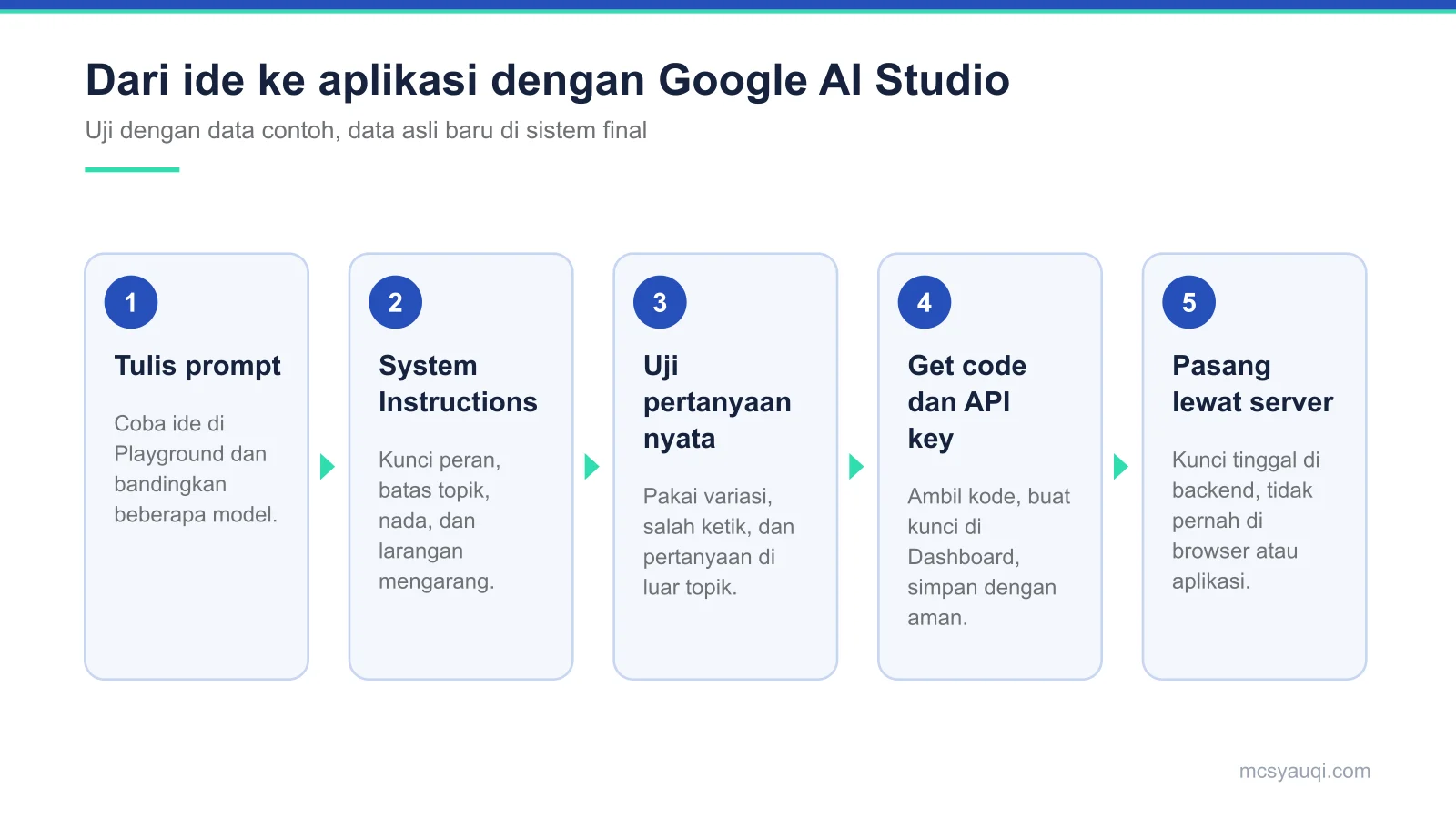
Dalam praktik bisnis, artinya: jangan unggah data pelanggan asli (nama, nomor WhatsApp, alamat), slip gaji, kontrak rahasia, atau laporan keuangan internal saat menguji di AI Studio. Pakai data contoh atau data yang sudah disamarkan. Data asli baru diproses setelah sistem berjalan di tingkat berbayar dengan ketentuan yang sesuai, dan setelah Anda memeriksa kewajiban perlindungan data pribadi yang berlaku.
Langkah 6: mendapatkan API key dengan aman
API key adalah kunci yang membuat aplikasi Anda (website, bot WhatsApp, spreadsheet otomatis) bisa memanggil model Gemini tanpa membuka AI Studio. Siapa pun yang memegang kunci ini bisa memakai kuota dan tagihan Anda, jadi perlakukan seperti kata sandi.
Cara membuat API key
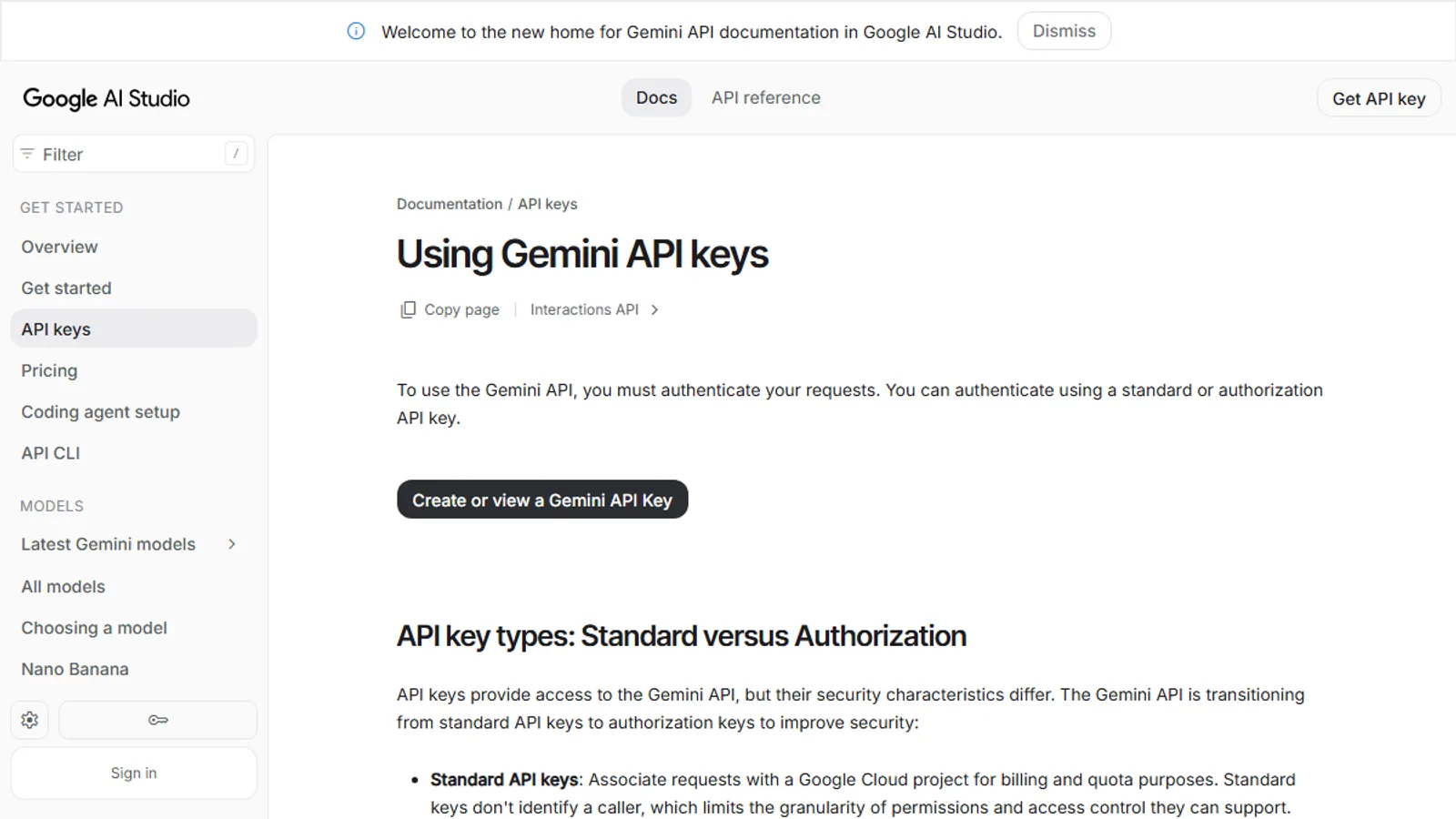
- Di AI Studio, buka Dashboard di panel kiri, lalu halaman API Keys. Tautan langsungnya aistudio.google.com/apikey.
- Pengguna baru biasanya sudah punya satu proyek bawaan dan satu kunci. Nama proyek bisa diubah di tampilan Projects.
- Kalau Anda sudah punya akun Google Cloud, AI Studio tidak membuat proyek bawaan. Buka Dashboard, pilih Projects, klik Import projects, pilih proyek Google Cloud Anda, lalu klik Import.
- Kembali ke halaman API Keys dan klik Create API key pada proyek yang dipilih.
- Salin kunci itu dan langsung simpan di tempat aman, misalnya pengelola kata sandi tim.
Kalau tombol Create API key tidak bisa diklik dan muncul pesan bahwa Anda tidak punya izin, akun Anda belum mendapat peran yang cukup di proyek Google Cloud tersebut. Minta admin proyek memberi peran seperti Project Editor, atau buat proyek baru yang tidak terikat organisasi.
Perubahan jenis kunci yang perlu diketahui
Dokumentasi resmi menjelaskan Gemini API sedang beralih dari standard API key ke authorization key. Sejak 28 Mei 2026, semua kunci baru yang dibuat di AI Studio otomatis berjenis authorization key, yang terikat ke akun layanan (service account) dan bisa dihentikan cepat kalau terdeteksi bocor. Gemini API juga menolak permintaan dari standard key yang tidak diberi batasan apa pun. Kalau Anda punya kunci lama dari tahun lalu yang tiba tiba berhenti bekerja, inilah salah satu penyebab yang patut dicek pertama.
Lima aturan keamanan
- Jangan pernah menaruh kunci di kode yang berjalan di browser atau aplikasi ponsel. Pengguna bisa mengekstraknya. Panggilan ke Gemini harus lewat server perantara (backend) milik Anda.
- Jangan memasukkan kunci ke repositori kode seperti GitHub, termasuk repositori privat.
- Simpan di variabel lingkungan bernama GEMINI_API_KEY; pustaka resmi Google membacanya otomatis.
- Beri batasan pada kunci, misalnya hanya boleh dipakai dari alamat server tertentu.
- Kalau curiga bocor: buat kunci baru, pasang di aplikasi, pastikan berjalan, baru matikan kunci lama. Urutan ini mencegah layanan Anda mati mendadak.
Pemakaian setiap kunci bisa dipantau di halaman Usage pada Dashboard. Untuk memahami bagaimana API menyambungkan sistem bisnis satu dengan yang lain secara umum, lihat juga ulasan integrasi API untuk bisnis.
Contoh pemakaian untuk bisnis
Contoh 1: prototipe chatbot FAQ
Tujuannya membuktikan bahwa bot bisa menjawab pertanyaan pelanggan dengan benar sebelum Anda membayar developer.
- Kumpulkan 20 sampai 30 pertanyaan yang paling sering masuk ke WhatsApp atau DM, beserta jawaban resmi toko.
- Tulis System Instructions: peran, batas topik, panjang jawaban, dan perintah untuk mengarahkan ke admin manusia bila tidak yakin. Tempelkan daftar tanya jawab tadi di bagian akhir instruksi sebagai sumber satu satunya.
- Matikan grounding dengan Google Search, supaya bot tidak mengambil informasi dari toko lain.
- Uji dengan pertanyaan yang ditulis berbeda dari aslinya, salah ketik, bahasa campuran, dan pertanyaan di luar topik. Catat jawaban yang salah, lalu perbaiki instruksinya.
- Setelah lolos, tekan Get code dan serahkan kode beserta System Instructions ke developer untuk dipasang di website atau WhatsApp Business.
Kalau Anda belum punya developer, ada jalur tanpa kode yang bisa dipertimbangkan, seperti dibahas di panduan membuat chatbot AI sendiri. Hasil uji di AI Studio tetap berguna di jalur itu, karena System Instructions yang sudah matang bisa dipakai ulang.
Contoh 2: merapikan data yang berantakan
Kasus umum: daftar pelanggan atau produk hasil ekspor marketplace dengan penulisan yang tidak seragam (“Jkt”, “Jakarta Selatan”, “jaksel”). Caranya:
- Ambil sampel kecil, 20 sampai 50 baris, dan samarkan nama serta nomor telepon.
- Aktifkan structured output di Run settings, lalu tentukan kolom yang diinginkan, misalnya kota, provinsi, kategori produk.
- Minta model menyeragamkan penulisan dan menandai baris yang meragukan, bukan menebaknya.
- Periksa hasilnya baris per baris. Kalau akurat, minta developer menjalankan proses yang sama lewat API untuk seluruh data, atau pakai fitur AI di spreadsheet seperti dijelaskan di artikel AI untuk Excel.
Contoh 3: membuat aplikasi kecil lewat menu Build
Menu New app di kelompok Build memungkinkan Anda mendeskripsikan aplikasi dalam bahasa biasa, misalnya “kalkulator ongkos produksi kue berdasarkan bahan dan jumlah pesanan”, lalu AI Studio menyusun aplikasinya. Menu Gallery berisi contoh aplikasi yang bisa disalin dengan tombol Remix app. Hasilnya cocok untuk alat internal sederhana atau untuk menunjukkan ide ke tim; untuk aplikasi yang menangani transaksi atau data pelanggan, tetap libatkan developer untuk meninjau keamanannya.
Kapan pindah ke Vertex AI
Vertex AI adalah platform AI Google Cloud untuk perusahaan. Per November 2026, Google mengganti namanya: menurut halaman perubahan nama dari Vertex AI, Vertex AI Platform kini bernama Gemini Enterprise Agent Platform, dan Vertex AI Studio menjadi Agent Studio. Di dokumentasi Gemini, layanan ini juga disebut Gemini platform API. Kalau tutorial lama menyebut Vertex AI, yang dimaksud adalah platform ini.
Dokumentasi resmi menyarankan sebagian besar developer tetap memakai Gemini Developer API (jalur AI Studio) kecuali membutuhkan kontrol khusus perusahaan. Pustaka resmi Google kini bisa memanggil keduanya, sehingga perpindahan tidak harus menulis ulang aplikasi dari nol.
| Kebutuhan | Aplikasi Gemini | Google AI Studio | Vertex AI (Gemini Enterprise Agent Platform) |
|---|---|---|---|
| Tujuan utama | Memakai AI untuk pekerjaan pribadi sehari hari | Merancang prompt, prototipe, dan mendapatkan API key | Menjalankan aplikasi AI skala perusahaan di Google Cloud |
| Siapa penggunanya | Siapa saja | Pemilik usaha yang paham teknologi, product manager, developer | Tim IT dan developer perusahaan |
| Kontrol akses | Akun pribadi | Proyek dan API key | Peran IAM Google Cloud yang rinci per orang dan layanan |
| Pengaturan data | Mengikuti kebijakan aplikasi Gemini | Tingkat gratis memakai data untuk pengembangan produk | Pilihan lokasi pemrosesan data dan kepatuhan perusahaan |
| Kapan cocok | Menulis, merangkum, bertanya | Menguji ide sebelum membangun | Data sensitif, audit, integrasi besar dengan Google Cloud |
Tanda bahwa bisnis Anda sudah waktunya pindah:
- Aplikasi mulai memproses data pelanggan asli atau data yang diatur regulasi, sehingga Anda perlu kendali lokasi data dan jejak audit.
- Banyak orang di tim butuh izin berbeda (siapa boleh melihat log, siapa boleh mengubah konfigurasi), dan satu API key bersama sudah tidak memadai.
- Perusahaan sudah memakai Google Cloud untuk sistem lain dan ingin tagihan, keamanan, serta jaringan dikelola di satu tempat.
- Anda membutuhkan jaminan layanan dan dukungan resmi tingkat perusahaan.
Selama kebutuhan itu belum muncul, tetaplah di AI Studio dan Gemini Developer API. Untuk gambaran yang lebih luas tentang memilih alat Gemini di level bisnis, baca juga Google Gemini untuk bisnis.
Kesalahan pemula yang sering terjadi
- Menguji dengan data asli. Sudah dibahas di atas: pakai data contoh selama di tingkat gratis.
- Menganggap jawaban yang bagus sekali berarti siap pakai. Jalankan prompt yang sama beberapa kali dengan variasi pertanyaan; jawaban AI tidak selalu sama.
- Menempel API key di grup chat atau dokumen bersama. Kirim lewat pengelola kata sandi, dan ganti kunci kalau terlanjur tersebar.
- Memasukkan semua aturan ke satu pesan, bukan ke System Instructions. Aturan di pesan biasa mudah “terlupa” setelah percakapan panjang.
- Mengatur temperature dan berharap jawaban berubah. Pada model terbaru pengaturan itu diabaikan; perbaiki instruksinya.
- Mengikuti tutorial lama tanpa memeriksa tampilan baru. Nama menu AI Studio cukup sering berubah; selalu cocokkan dengan dokumentasi resmi.
FAQ seputar cara menggunakan Google AI Studio
- Apakah Google AI Studio gratis?
- Ya, memakai AI Studio secara langsung tidak dipungut biaya dan tergolong layanan tidak berbayar menurut ketentuan Gemini API. Ada batas pemakaian, dan untuk kebutuhan lebih besar Anda bisa mengaktifkan penagihan di proyek Google Cloud. Cek halaman Pricing resmi untuk tarif dan batas terbaru karena angkanya sering berubah.
- Apakah Google AI Studio bisa dipakai di Indonesia?
- Bisa. Indonesia tercantum dalam daftar negara dan wilayah yang didukung Google AI Studio dan Gemini API. Kalau Anda tetap ditolak, periksa apakah sedang memakai VPN yang keluar dari negara lain dan apakah usia di akun Google sudah 18 tahun ke atas.
- Apa bedanya Google AI Studio dengan aplikasi Gemini?
- Aplikasi Gemini dipakai untuk mengobrol dan bekerja sehari hari, sedangkan AI Studio dipakai untuk merancang prompt, menguji model, dan mendapatkan kode serta API key. Kalau Anda hanya ingin dibantu menulis atau merangkum, aplikasi Gemini sudah cukup. Kalau ingin membuat chatbot atau alat untuk orang lain, mulailah di AI Studio.
- Apakah data yang saya unggah ke AI Studio aman?
- Pada tingkat tidak berbayar, Google boleh memakai konten Anda untuk mengembangkan produk dan peninjau manusia bisa membacanya. Karena itu ketentuan resminya meminta pengguna tidak mengirim informasi sensitif, rahasia, atau data pribadi. Uji dengan data contoh, dan proses data asli hanya di tingkat berbayar dengan ketentuan yang sesuai.
- Apakah saya harus bisa coding untuk memakai AI Studio?
- Tidak untuk merancang dan menguji prompt, karena semuanya dilakukan dengan mengetik bahasa biasa. Coding baru diperlukan saat hasilnya dipasang ke website atau aplikasi lewat API. Menu Build juga bisa membuat aplikasi sederhana dari deskripsi, tetapi aplikasi yang memegang data pelanggan sebaiknya tetap ditinjau developer.
- Kenapa API key saya tidak berfungsi?
- Penyebab yang sering terjadi adalah kunci lama berjenis standard tanpa batasan, yang kini ditolak oleh Gemini API. Buat kunci baru di halaman API Keys pada Dashboard, karena kunci baru otomatis berjenis authorization key. Pastikan juga kunci disalin utuh dan proyeknya memiliki Gemini API yang aktif.
- Apakah prompt yang saya buat bisa dibagikan ke tim?
- Bisa. Di bagian atas prompt ada ikon berbagi, dan prompt yang tersimpan bisa dibuka lagi lewat menu History. Untuk kolaborasi pada API key dan pemakaian, tambahkan rekan sebagai anggota proyek Google Cloud dengan peran yang sesuai, bukan dengan membagikan kunci.
- Kapan bisnis saya perlu pindah dari AI Studio ke Vertex AI?
- Pindah saat aplikasi mulai memproses data pelanggan asli yang butuh kendali lokasi dan audit, saat tim butuh izin akses yang berbeda per orang, atau saat Anda butuh dukungan tingkat perusahaan. Vertex AI kini bernama Gemini Enterprise Agent Platform. Selama kebutuhan itu belum ada, AI Studio dan Gemini Developer API sudah memadai.
Referensi resmi: Google AI Studio quickstart.