
Cara menggunakan AI gambar pada intinya ada lima langkah: tentukan dulu gambar itu untuk apa dan tayang di mana, tulis prompt yang menjelaskan subjek, latar, gaya, dan komposisi, pilih rasio aspek sebelum menekan tombol buat, perbaiki hasilnya lewat beberapa putaran edit, lalu periksa hak pakai dan mutunya sebelum diunggah. Alatnya bisa apa saja, dari Gemini, Microsoft Designer, sampai Canva. Yang menentukan hasil bukan aplikasinya, melainkan alur kerja Anda.
Panduan ini ditulis untuk pemilik UMKM, admin media sosial, dan pemasar yang ingin membuat konten produk, banner promo, dan ilustrasi artikel sendiri tanpa menyewa desainer untuk setiap unggahan. Fokusnya cara pakai: bagaimana menyusun permintaan, memperbaiki hasil yang meleset, dan menghindari masalah hukum. Kalau Anda masih memilih aplikasinya, baca dulu ulasan AI pembuat gambar atau daftar AI image generator gratis, lalu kembali ke sini untuk praktiknya.
Istilah yang akan sering muncul: prompt adalah kalimat perintah yang Anda ketik untuk menjelaskan gambar yang diinginkan, sedangkan rasio aspek adalah perbandingan lebar dan tinggi gambar, misalnya 1:1 untuk persegi atau 9:16 untuk tegak penuh layar ponsel.
Mulai dari brief, bukan dari aplikasi
Kesalahan paling umum adalah langsung membuka aplikasi lalu mengetik “gambar kopi yang bagus”. Hasilnya memang gambar kopi, tetapi hampir pasti tidak cocok dengan feed toko Anda, ukurannya salah, dan tidak menyisakan ruang untuk teks promo. Lima menit menulis brief singkat menghemat puluhan kali percobaan.
Brief gambar cukup menjawab lima pertanyaan berikut. Tulis di catatan ponsel, lalu salin ke prompt.
- Tujuan: gambar ini untuk menarik klik iklan, mengisi unggahan edukasi, atau menghias header artikel? Tujuan menentukan seberapa “ramai” gambarnya.
- Tempat tayang: feed Instagram, status WhatsApp, banner situs, atau sampul katalog? Ini menentukan rasio aspek.
- Isi pokok: satu subjek utama apa yang harus langsung terlihat dalam satu detik pertama?
- Identitas visual: dua atau tiga warna brand, gaya foto atau ilustrasi, dan suasana (hangat, bersih, mewah, ceria).
- Teks: apakah ada tulisan harga, nama promo, atau ajakan? Kalau ada, rencanakan ruang kosong untuk teks itu dan tambahkan belakangan di aplikasi desain.
Brief yang sama bisa dipakai ulang setiap minggu. Simpan sebagai templat, cukup ganti subjek dan tema promonya. Dari sinilah gambar Anda mulai terlihat konsisten, karena setiap prompt membawa warna dan gaya yang sama.
Langkah membuat gambar pertama
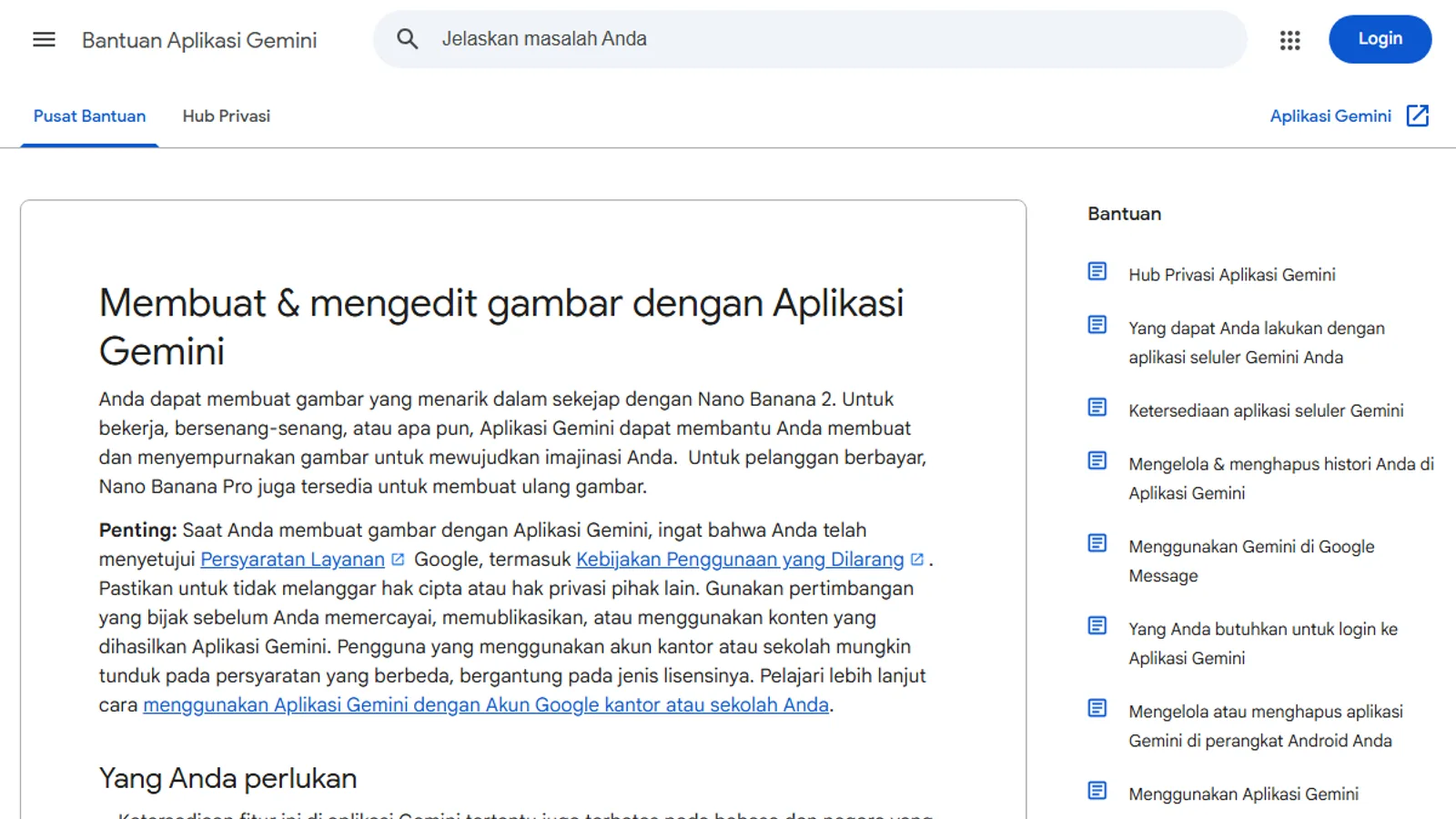
Hampir semua generator gambar AI bekerja dengan pola yang sama: masuk akun, ketik prompt, atur pilihan, tekan buat, lalu pilih dan unduh hasil. Pusat bantuan Gemini, misalnya, menuliskan bahwa Anda harus masuk akun dulu, dan untuk akun pribadi fitur membuat dan mengedit gambar mensyaratkan usia 18 tahun ke atas. Ketentuan Image Creator milik Microsoft juga menyebut pengguna yang belum masuk akun tidak bisa membuat gambar. Urutannya seperti ini:
- Masuk dengan akun bisnis, bukan akun pribadi bersama. Riwayat gambar tersimpan di akun itu, jadi pakai akun yang bisa diakses tim bila perlu.
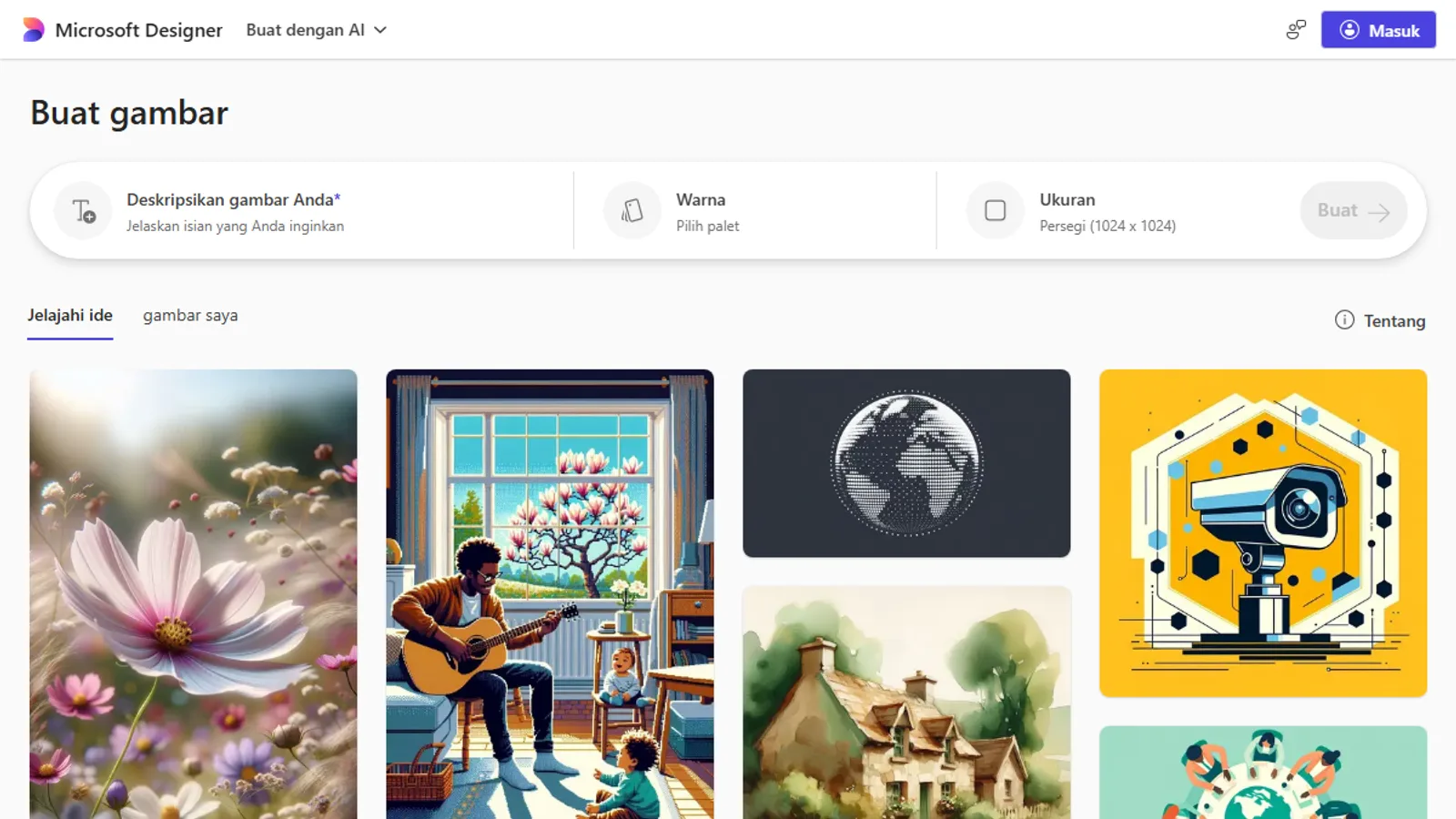
- Buka menu pembuat gambar. Di Gemini versi web, bantuan resminya mengarahkan ke Buka Sidebar lalu Gambar. Di Microsoft Designer, menunya bernama Buat gambar. Di Canva, pembuat gambarnya menjadi bagian dari Canva AI, dan hasilnya bisa langsung dibuka di editor desain.
- Atur pilihan sebelum mengetik. Kalau aplikasinya menyediakan pilihan ukuran, gaya, atau palet warna, isi dulu sesuai brief. Designer menampilkan kolom Warna dan Ukuran di samping kotak deskripsi, sedangkan Canva menyediakan pilihan gaya seperti Photo, Vibrant, atau 3D Render serta rasio aspek.
- Tempel prompt dari brief. Gunakan rumus enam unsur di bagian berikutnya.
- Bandingkan beberapa variasi. Jangan langsung puas dengan hasil pertama. Catat apa yang sudah benar dan apa yang meleset, lalu perbaiki satu hal per putaran.
- Unduh dalam ukuran penuh. Di Gemini, arahkan kursor ke gambar lalu pilih Download ukuran penuh. Di Canva, gambar bisa diunduh atau dibuka di editor untuk ditambah teks dan elemen lain.
Kalau Anda belum pernah memakai asisten AI sama sekali, kebiasaan menulis perintah yang jelas ternyata sama dengan saat menulis prompt teks. Kumpulan contoh prompt untuk bisnis bisa menjadi latihan yang baik sebelum masuk ke prompt gambar.
Rumus prompt gambar enam unsur
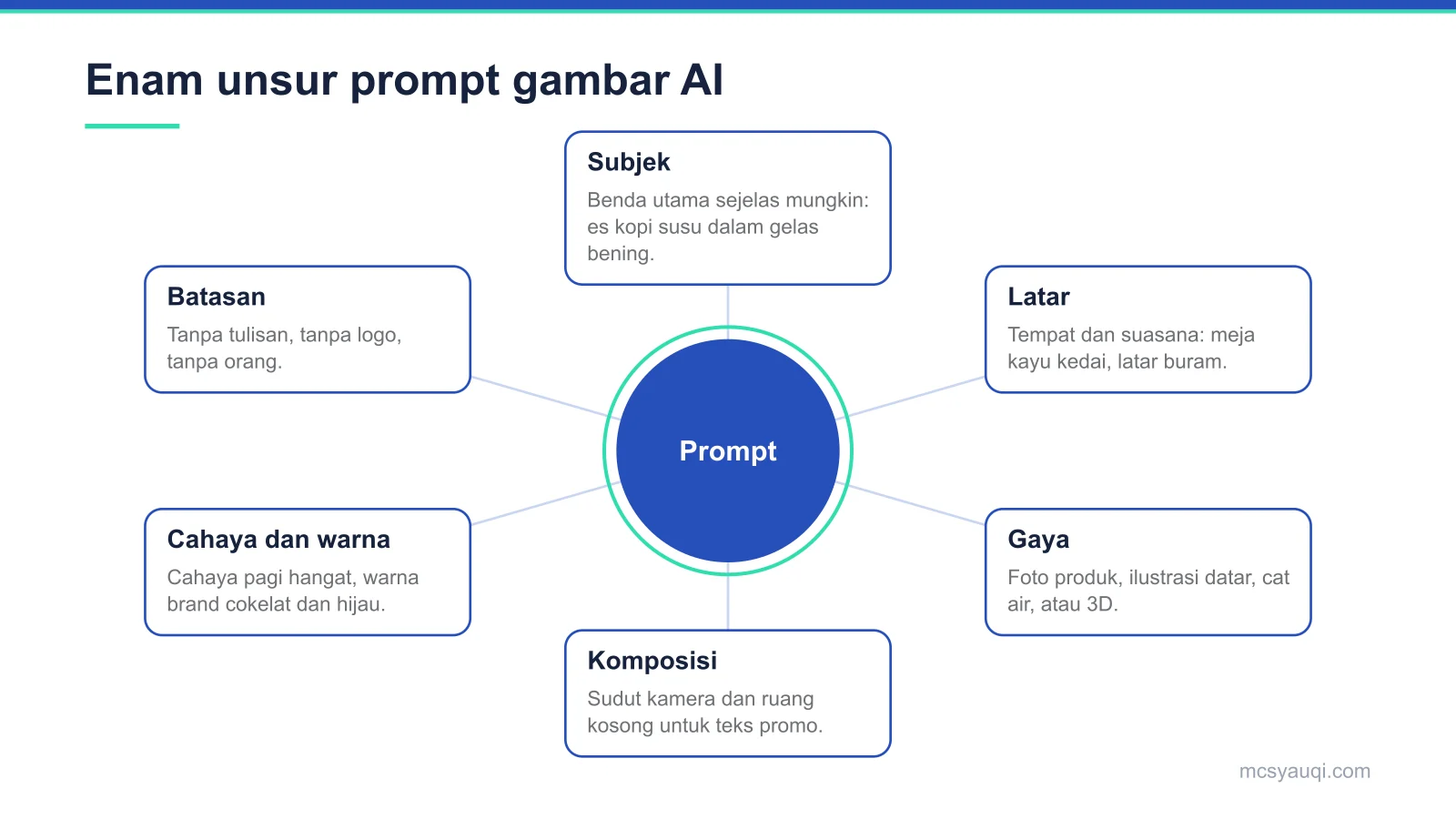
Pusat bantuan Gemini memberi tiga saran dasar: awali perintah dengan kata seperti buat atau gambarkan, sebutkan gaya gambar (fotorealistis, cat air, ilustrasi kartun), dan sertakan deskripsi visual yang detail tentang subjek, aktivitasnya, serta latarnya. Halaman Canva memberi saran senada: sebutkan subjek, latar, dan gaya termasuk cahaya, suasana, dan warna. Dari saran resmi itu, rumus yang paling mudah dipakai sehari-hari adalah enam unsur berikut.
Penjelasan tiap unsur
- Subjek: benda atau tokoh utama, sejelas mungkin. Bukan “minuman”, melainkan “segelas es kopi susu gula aren dalam gelas plastik bening dengan embun di permukaannya”.
- Latar: tempat dan suasana di sekitar subjek. “Di atas meja kayu kedai kopi, latar belakang buram dengan tanaman hijau”.
- Gaya: foto produk, ilustrasi datar, cat air, 3D, atau gambar garis. Untuk konsistensi feed, pilih satu gaya dan pertahankan.
- Komposisi: sudut kamera dan tata letak. “Difoto dari sudut 45 derajat, subjek di sepertiga kiri, sisi kanan kosong untuk teks”.
- Cahaya dan warna: “cahaya pagi dari jendela, nuansa hangat, dominan cokelat krem dan hijau tua”. Di sinilah warna brand masuk.
- Batasan: hal yang tidak boleh muncul. “Tanpa tulisan, tanpa logo, tanpa tangan manusia”. Batasan mencegah AI menambahkan teks acak atau merek palsu.
Tiga contoh prompt siap pakai
Konten produk (latar suasana): “Buat foto produk fotorealistis: segelas es kopi susu gula aren dalam gelas plastik bening dengan embun, di atas meja kayu kedai kopi. Latar belakang buram dengan tanaman hijau. Sudut 45 derajat, gelas di sepertiga kiri, sisi kanan kosong. Cahaya pagi hangat, warna cokelat krem dan hijau tua. Tanpa tulisan, tanpa logo, tanpa orang.”
Banner promo: “Buat ilustrasi datar bergaya minimalis untuk banner promo akhir bulan toko perlengkapan bayi: tumpukan kotak hadiah pastel dan balon di sisi kiri, area kosong lebar di sisi kanan untuk teks. Latar polos biru muda. Tanpa tulisan apa pun.”
Ilustrasi artikel atau unggahan edukasi: “Buat ilustrasi gaya cat air: seorang pemilik warung sedang mencatat stok barang di buku tulis, rak berisi barang kebutuhan sehari-hari di belakangnya. Komposisi setengah badan, suasana ramah, warna lembut. Tanpa teks.”
Prompt boleh ditulis dalam bahasa Indonesia. Kalau hasilnya kurang tepat untuk istilah tertentu, misalnya nama gaya fotografi, coba sisipkan istilah Inggrisnya di dalam kalimat Indonesia, seperti “flat lay” atau “bokeh”.
Memilih rasio aspek sesuai tempat tayang
Rasio aspek sebaiknya dipilih sejak awal, bukan dipotong belakangan. Gambar persegi yang dipaksa menjadi banner lebar akan kehilangan bagian atas dan bawah, dan sering kali justru subjek utamanya yang terpotong. Designer menampilkan pilihan Ukuran langsung di samping kotak prompt, dan Canva menyediakan pengaturan rasio aspek di pembuat gambarnya. Halaman resmi Gemini juga menyebut gambar bisa diubah ukurannya agar sesuai format yang dibutuhkan. Kalau aplikasi yang Anda pakai tidak punya pilihan ukuran, tulis rasio yang diinginkan di dalam prompt.
| Rasio | Bentuk | Cocok untuk | Catatan komposisi |
|---|---|---|---|
| 1:1 | Persegi | Feed media sosial, foto katalog, gambar profil produk | Taruh subjek di tengah, aman dipotong menjadi lingkaran atau thumbnail |
| 4:5 | Tegak pendek | Feed Instagram yang ingin tampil lebih tinggi di layar | Sisakan ruang di atas atau bawah untuk teks singkat |
| 9:16 | Tegak penuh | Story, Reels, status WhatsApp, latar video pendek | Hindari elemen penting di bagian paling atas dan bawah karena tertutup tombol aplikasi |
| 16:9 | Melebar | Banner situs, gambar header artikel, thumbnail video | Subjek di sepertiga kiri atau kanan, sisi lain untuk judul |
| 3:2 atau 4:3 | Melebar sedang | Gambar di dalam artikel, slide presentasi, brosur | Lebih fleksibel dipotong ke rasio lain bila perlu |
Ukuran persis dalam piksel untuk banner toko di marketplace atau sampul halaman bisnis berbeda di tiap platform dan bisa berubah. Pakai rasio di tabel sebagai titik awal, lalu cocokkan dengan panduan ukuran di pusat bantuan platform yang Anda pakai sebelum mengunggah.
Iterasi dan edit tanpa mulai dari nol
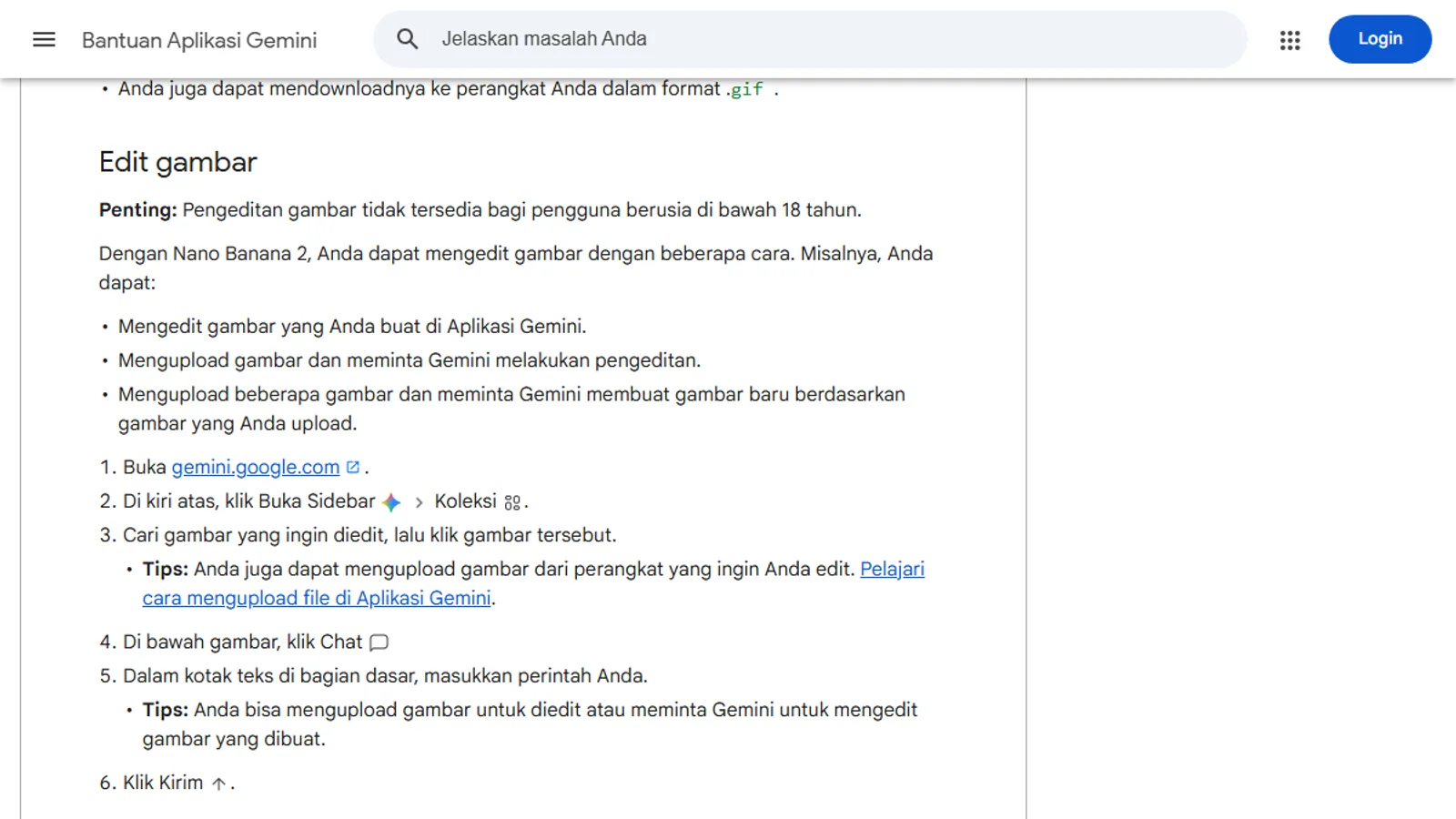
Gambar pertama jarang langsung sempurna. Kuncinya adalah memperbaiki, bukan mengulang dari awal. Generator gambar sekarang umumnya bisa diajak bercakap: Anda menunjuk gambar yang sudah dibuat, lalu meminta perubahan spesifik. Pusat bantuan Gemini menjelaskan tiga cara mengedit: mengedit gambar yang dibuat di Gemini, mengunggah gambar lalu meminta perubahan, atau mengunggah beberapa gambar dan meminta gambar baru berdasarkan gambar-gambar itu.
Aturan satu perubahan per putaran
Kalau Anda meminta lima perubahan sekaligus, AI cenderung mengubah bagian lain yang sebenarnya sudah benar. Lebih aman meminta satu atau dua perubahan per putaran, dengan menyebut apa yang harus dipertahankan. Contoh urutan perbaikan untuk foto es kopi tadi:
- “Pertahankan gelas dan meja persis seperti ini. Ganti latar belakang menjadi dinding bata putih.”
- “Pertahankan semuanya. Buat cahaya sedikit lebih terang dan hangat.”
- “Pertahankan semuanya. Geser gelas sedikit ke kiri supaya sisi kanan lebih lega.”
Kalimat “pertahankan” terdengar sepele, tetapi itulah yang membuat hasil putaran ketiga tetap mirip dengan putaran pertama.
Kapan memakai edit, kapan membuat ulang
Edit cocok untuk perubahan lokal: warna latar, posisi, pencahayaan, menghapus benda kecil yang mengganggu. Buat ulang dengan prompt baru kalau masalahnya mendasar, misalnya gaya gambarnya salah total atau subjeknya keliru. Mengedit gambar yang fondasinya sudah salah biasanya hanya membuang waktu.
Untuk pekerjaan yang lebih presisi, misalnya menghapus latar foto produk asli, memperluas bidang foto, atau mengganti warna satu benda, alat edit foto berbasis AI sering lebih tepat daripada generator. Canva, misalnya, menyediakan Magic Edit, Magic Eraser, Magic Expand, dan penghapus latar belakang. Pembahasan lengkap alat sejenis ada di artikel AI edit foto, dan fitur AI di Canva dibahas di ulasan fitur Canva AI.
Tiga alur kerja untuk UMKM
Teori prompt baru terasa gunanya kalau dipasang ke pekerjaan rutin. Berikut tiga alur kerja yang paling sering dibutuhkan usaha kecil, lengkap dengan batasan yang perlu dijaga.
1. Konten produk: produk asli, suasana buatan AI
Ini aturan terpenting di seluruh artikel: jangan pakai AI untuk “menciptakan” foto produk yang Anda jual. AI tidak tahu persis bentuk, warna, tekstur, dan ukuran barang Anda, sehingga hasilnya bisa berbeda dari barang yang diterima pembeli. Itu memicu komplain, retur, dan ulasan buruk, dan bertentangan dengan kewajiban pelaku usaha memberi informasi barang yang benar.
Cara yang aman: foto produk asli Anda dengan ponsel di tempat yang terang, lalu pakai AI hanya untuk bagian di sekitarnya.
- Foto produk asli dengan latar polos dan cahaya merata.
- Hapus latarnya dengan fitur penghapus latar belakang.
- Buat latar suasana dengan AI, misalnya meja kayu kedai atau kain batik, sesuai tema promo.
- Gabungkan foto produk asli dengan latar itu di aplikasi desain, lalu sesuaikan bayangan supaya menyatu.
- Untuk foto utama katalog, tetap pakai foto asli tanpa rekayasa. Versi bersuasana cocok untuk unggahan promosi.
2. Banner dan materi promo
Generator gambar memang makin pintar menulis teks di dalam gambar, dan halaman resmi Gemini menonjolkan kemampuan itu. Namun untuk materi promo yang memuat harga, tanggal, atau nama produk, tetap lebih aman membuat gambar tanpa teks, lalu menambahkan tulisannya sendiri di aplikasi desain. Alasannya sederhana: satu huruf atau angka yang salah di harga promo bisa merugikan, dan teks yang Anda ketik sendiri mudah diperbaiki kapan saja.
Alurnya: buat latar promo dengan ruang kosong yang disengaja (unsur Komposisi dan Batasan di rumus prompt), unduh, buka di editor desain, tambahkan logo asli usaha Anda, teks promo, dan tombol ajakan. Dengan cara ini satu latar bisa dipakai ulang untuk beberapa promo hanya dengan mengganti teks.
3. Ilustrasi konten edukasi dan artikel
Ilustrasi untuk unggahan tips, carousel edukasi, atau header artikel blog adalah kegunaan AI gambar yang paling aman, karena isinya konsep umum, bukan klaim tentang barang atau tempat nyata. Kunci konsistensinya ada di gaya: pilih satu gaya (misalnya ilustrasi datar dengan warna brand), simpan kalimat gaya itu sebagai potongan prompt tetap, dan tempelkan di setiap permintaan. Kalau aplikasi Anda bisa menerima gambar referensi, unggah satu ilustrasi lama yang Anda sukai supaya gaya berikutnya mengikutinya.
Satu pengecualian penting: kalau konten Anda membahas tempat, bangunan, acara, atau orang yang nyata, pakai foto asli dengan izin atau lisensi yang jelas. Ilustrasi AI yang seolah menggambarkan tempat nyata menyesatkan pembaca. Ide penerapan AI lain untuk toko daring dibahas di AI untuk UMKM jualan online.
Hak pakai, lisensi, dan etika
Pertanyaan yang paling sering muncul: “Gambar ini boleh saya pakai untuk jualan?” Jawabannya bergantung pada ketentuan layanan yang Anda pakai, dan isinya tidak seragam. Ketiga layanan di bawah sama-sama tidak mengklaim kepemilikan atas gambar yang Anda buat, tetapi semuanya menaruh tanggung jawab pemakaian di tangan pengguna.
| Layanan | Kepemilikan hasil | Catatan penting |
|---|---|---|
| Google (Gemini) | Persyaratan Layanan Google menyatakan Google tidak mengklaim kepemilikan atas konten orisinal yang Anda buat | Wajib mematuhi Kebijakan Penggunaan yang Dilarang. Gambar diberi tanda air digital tak kasat mata SynthID |
| Microsoft (Image Creator) | Microsoft tidak mengklaim kepemilikan atas prompt dan hasil, tetapi mendapat izin memakai prompt dan hasil itu untuk operasional bisnisnya, termasuk layanan Microsoft | Ketentuannya menyebut layanan ini untuk tujuan hiburan, tidak menjamin hasil bebas pelanggaran hak pihak lain, dan melarang menghapus penanda asal-usul konten |
| Canva | Anda memiliki hasil (Output) dan boleh memakainya untuk tujuan apa pun yang sah, dengan risiko ditanggung sendiri | Kalau hasilnya memodifikasi foto dari pustaka Canva, kepemilikan mengikuti lisensi konten pustaka itu |
Ringkasan di atas disusun dari Ketentuan Produk AI Canva dan Ketentuan Penggunaan Image Creator Microsoft, serta Persyaratan Layanan Google. Ketentuan bisa berubah, jadi baca versi terbarunya sebelum memakai gambar untuk kampanye besar atau kemasan produk.
Hasil AI bisa mirip milik orang lain
Ketentuan Microsoft dan Canva sama-sama menyebut bahwa hasil AI belum tentu unik: pengguna lain yang mengetik prompt serupa bisa mendapat gambar yang sama atau mirip. Artinya, gambar AI kurang cocok dijadikan logo atau identitas utama usaha yang ingin Anda daftarkan sebagai merek, karena keunikannya sulit dibuktikan. Untuk logo, karya desainer manusia yang Anda pegang file aslinya tetap pilihan yang lebih aman.
Etika yang tidak bisa ditawar
- Jangan meniru merek orang lain. Prompt seperti “kemasan mirip merek X” atau “logo seperti brand Y” berisiko melanggar merek dan menyesatkan pembeli.
- Jangan membuat gambar orang nyata tanpa izin, terutama tokoh publik, artis, atau pelanggan. Gambar yang seolah-olah memperlihatkan seseorang memakai produk Anda adalah klaim palsu. Risiko penyalahgunaan wajah dibahas lebih jauh di artikel deepfake.
- Jangan meniru gaya khas seniman tertentu dengan menyebut namanya untuk materi komersial. Jelaskan ciri gayanya dengan kata-kata umum.
- Jangan menghapus penanda AI. Ketentuan Microsoft melarangnya secara tegas, dan menyembunyikan asal-usul gambar merusak kepercayaan.
- Jujur kepada pembeli. Kalau gambar promosi memakai latar atau ilustrasi buatan AI, pastikan barang yang ditampilkan tetap barang asli.
Google menyediakan cara sederhana untuk memeriksa apakah sebuah gambar dibuat atau diedit dengan AI Google: unggah gambarnya ke Gemini dan tanyakan, lalu sistem akan memeriksa tanda air SynthID. Penjelasan resminya ada di halaman SynthID milik Google DeepMind.
Daftar periksa sebelum gambar dipakai
AI sering membuat kesalahan kecil yang baru terlihat setelah gambar diunggah dan dilihat ribuan orang. Biasakan memeriksa delapan hal ini, idealnya oleh orang kedua yang tidak ikut membuat gambarnya.
- Tangan, jari, dan wajah. Hitung jari, periksa mata dan gigi. Bagian ini paling sering janggal.
- Teks liar. Cari huruf acak di papan nama, kemasan, atau latar belakang. Hapus atau tutup.
- Logo dan merek palsu. Pastikan tidak ada logo yang mirip merek nyata di botol, baju, atau gedung.
- Logika benda. Bayangan searah dengan sumber cahaya, gelas tidak melayang, sendok tidak menembus piring.
- Kesesuaian dengan produk asli. Warna, bentuk, dan ukuran produk di gambar harus sama dengan barang yang dikirim.
- Rasio dan resolusi. Buka di ponsel dalam ukuran sebenarnya. Pastikan tidak pecah dan bagian penting tidak terpotong tombol aplikasi.
- Konteks budaya. Pakaian, makanan, dan simbol keagamaan digambarkan dengan pantas untuk pelanggan Indonesia.
- Hak pakai. Gambar dibuat di layanan yang ketentuannya mengizinkan pemakaian Anda, tanpa meniru merek, orang, atau karya tertentu.
Kalau satu saja butir gagal, perbaiki lewat edit atau buat ulang. Lebih murah memperbaiki sekarang daripada menjawab komplain setelah promo berjalan.
Menyimpan hasil supaya bisa dipakai ulang
Buat satu folder bersama untuk tim dengan tiga isi: gambar final, prompt yang menghasilkannya, dan catatan layanan serta tanggal pembuatan. Prompt yang terbukti bagus adalah aset, karena bisa dipakai ulang untuk tema berikutnya hanya dengan mengganti subjek. Catatan layanan dan tanggal berguna kalau suatu hari ada pertanyaan soal hak pakai. Kalau Anda ingin membandingkan karakter model gambar yang berbeda sebelum menetapkan satu alat untuk tim, bacaan lanjutan yang relevan adalah perbandingan Midjourney, DALL-E, dan Stable Diffusion.
FAQ seputar cara menggunakan AI gambar
- Apakah gambar dari AI boleh dipakai untuk iklan dan jualan?
- Umumnya boleh, tetapi bergantung pada ketentuan layanan yang Anda pakai. Google dan Microsoft menyatakan tidak mengklaim kepemilikan atas hasil gambar, dan Canva menyatakan pengguna memiliki hasilnya serta boleh memakainya untuk tujuan yang sah. Semuanya menaruh tanggung jawab di tangan pengguna, jadi pastikan gambar tidak meniru merek, orang nyata, atau karya tertentu.
- Bolehkah memakai gambar AI sebagai foto produk di marketplace?
- Sebaiknya tidak untuk foto utama produk. AI tidak tahu persis bentuk dan warna barang Anda, sehingga gambar bisa berbeda dari barang yang diterima pembeli dan memicu komplain. Pakai foto asli produk, lalu manfaatkan AI hanya untuk latar suasana di unggahan promosi.
- Kenapa tulisan di gambar AI sering salah eja?
- Generator gambar menyusun teks sebagai bentuk visual, bukan mengetik huruf seperti aplikasi desain, sehingga huruf bisa tertukar atau terpotong. Model terbaru memang makin baik, tetapi untuk harga, tanggal, dan nama produk lebih aman membuat gambar tanpa teks lalu menambahkan tulisannya sendiri di Canva atau aplikasi desain lain.
- Prompt sebaiknya ditulis dalam bahasa Indonesia atau Inggris?
- Bahasa Indonesia bisa dipakai di generator populer seperti Gemini dan Designer. Kalau ada istilah teknis yang hasilnya kurang tepat, misalnya nama gaya fotografi, sisipkan istilah Inggrisnya di dalam kalimat Indonesia. Yang lebih menentukan adalah kelengkapan unsur prompt, bukan bahasanya.
- Apakah gambar yang saya buat bisa sama dengan milik orang lain?
- Bisa. Ketentuan Microsoft dan Canva sama-sama menyebut hasil AI belum tentu unik, karena pengguna lain dengan prompt serupa bisa mendapat gambar yang sama atau mirip. Karena itu gambar AI kurang cocok dijadikan logo atau identitas utama usaha.
- Bagaimana supaya gaya gambar konsisten di setiap unggahan?
- Simpan satu potongan prompt tetap yang berisi gaya, warna brand, dan pencahayaan, lalu tempelkan di setiap permintaan. Kalau aplikasinya menerima gambar referensi, unggah satu gambar lama yang Anda sukai sebagai contoh gaya. Pilih juga satu rasio aspek per jenis konten.
- Kenapa permintaan gambar saya ditolak atau gambarnya dihapus?
- Setiap layanan memiliki filter keamanan yang memblokir prompt atau hasil yang dianggap melanggar kebijakan, misalnya meniru tokoh nyata, kekerasan, atau konten dewasa. Pusat bantuan Gemini menyebut gambar bisa dihapus bila sistem mendeteksi kemungkinan pelanggaran. Ubah kalimat prompt agar tidak menyebut orang atau merek tertentu, lalu coba lagi.
- Bagaimana cara mengetahui gambar dibuat dengan AI Google?
- Unggah gambarnya ke Gemini lalu tanyakan apakah gambar itu dibuat atau diedit dengan AI Google. Gemini akan memeriksa tanda air digital SynthID yang ditanamkan Google pada gambar buatan AI-nya. Tanda air ini tidak terlihat mata dan dirancang tetap terbaca walau gambar dipotong atau diberi filter.