

- Siapkan foto mentah yang layak diedit
- Urutan kerja edit foto dengan AI
- Langkah 1: hapus atau ganti latar belakang
- Langkah 2: perbaiki cahaya dan warna
- Langkah 3: hapus objek yang mengganggu
- Langkah 4: perluas kanvas dan isi generatif
- Langkah 5: perbesar resolusi dan ekspor
- Etika dan batasan: jangan memalsukan produk
- Kesalahan yang paling sering terjadi
- FAQ
Cara edit foto menggunakan AI pada dasarnya terdiri dari lima pekerjaan yang dikerjakan berurutan: menghapus atau mengganti latar belakang, memperbaiki cahaya dan warna, menghapus objek yang mengganggu, memperluas kanvas bila komposisinya sempit, lalu memperbesar resolusi sebelum foto diekspor. Hampir semua editor populer sekarang punya tombol AI untuk tiap pekerjaan itu. Yang membedakan hasil rapi dan hasil yang terlihat palsu adalah urutan kerja, kualitas foto mentahnya, dan kejujuran Anda terhadap bentuk asli produk.
Panduan ini ditulis untuk pemilik UMKM, admin toko online, dan pembuat konten yang setiap minggu harus menyiapkan puluhan foto produk untuk marketplace, katalog WhatsApp, dan Instagram. Fokusnya alur kerja, bukan daftar aplikasi. Kalau Anda masih memilih aplikasi mana yang akan dipakai, baca dulu rekomendasi aplikasi AI edit foto, lalu kembali ke sini untuk praktiknya. Langkah di bawah berlaku di aplikasi apa pun, dengan contoh nama menu dari Google Foto, Canva, dan Adobe Express.
Siapkan foto mentah yang layak diedit
AI memperbaiki foto, tetapi tidak bisa menciptakan detail yang tidak pernah terekam kamera. Tekstur kain yang kabur karena tangan goyang, tulisan label yang terlalu kecil untuk dibaca, atau warna produk yang tertutup bayangan pekat akan “ditebak” oleh AI. Tebakan itulah yang sering membuat hasil edit tampak aneh: jahitan berubah pola, huruf di kemasan menjadi tidak terbaca, atau warna sedikit bergeser dari aslinya.
Karena itu, investasi waktu terbaik justru ada sebelum aplikasi dibuka. Beberapa kebiasaan sederhana membuat pekerjaan AI jauh lebih ringan:
- Foto di dekat jendela pada siang hari. Cahaya alami dari samping memberi bayangan lembut yang mudah dirapikan. Lampu kuning ruangan membuat warna putih menjadi krem dan menyulitkan koreksi warna.
- Pakai alas polos yang kontras dengan produk. Kertas karton putih atau abu-abu untuk produk gelap, kain gelap untuk produk terang. Penghapus latar bekerja paling akurat ketika tepi produk jelas berbeda dari latarnya.
- Isi bingkai, tapi sisakan ruang. Produk sebaiknya mengisi sebagian besar foto, dengan sedikit ruang di sekelilingnya supaya tidak terpotong saat Anda memangkas ke rasio persegi atau vertikal.
- Bersihkan produknya dulu. Debu, sidik jari di botol kaca, dan label harga lama lebih cepat dilap daripada dihapus satu per satu dengan AI.
- Simpan file asli di folder terpisah. Beri nama yang jelas, misalnya kode produk dan tanggal. File asli adalah bukti bentuk produk yang sebenarnya, dan Anda akan membutuhkannya kalau ada komplain pembeli.
Kalau Anda baru mulai serius dengan foto produk, panduan AI untuk fotografi membahas sisi pemotretannya lebih dalam. Artikel ini mengasumsikan foto mentahnya sudah cukup tajam dan tinggal dirapikan.
Urutan kerja edit foto dengan AI
Banyak orang langsung menekan tombol hapus latar, lalu baru memperbaiki warna, lalu memperbesar resolusi, lalu ternyata ada debu yang terlewat. Urutan seperti itu membuat AI bekerja berulang kali di atas hasil AI sebelumnya, dan setiap putaran menambah sedikit kerusakan. Urutan yang lebih aman seperti ini:
- Pangkas dan luruskan. Tentukan dulu rasio akhir (persegi untuk katalog marketplace, vertikal untuk Story dan Reels) supaya Anda tahu bagian mana yang nanti terbuang.
- Perbaiki cahaya dan warna di foto utuh. Koreksi warna paling akurat ketika AI masih melihat seluruh konteks, termasuk latar putih yang menjadi patokan.
- Hapus objek kecil yang mengganggu. Debu, kabel, tangan yang ikut terfoto, atau bayangan benda lain.
- Hapus atau ganti latar belakang. Lakukan setelah produk bersih, supaya tepinya dipotong satu kali saja.
- Perluas kanvas bila perlu. Misalnya foto memanjang yang harus dijadikan banner lebar.
- Perbesar resolusi, lalu ekspor. Upscale selalu terakhir, karena setiap edit sesudahnya akan mengurangi ketajaman yang sudah dinaikkan.
Di daftar isi, langkah hapus latar diletakkan pertama karena itu yang paling sering dicari. Dalam praktik, ikuti urutan bernomor di atas. Pengecualian hanya satu: kalau Anda memang hanya butuh foto berlatar putih tanpa edit lain, langsung hapus latar sudah cukup.
| Tugas | Jenis fitur AI | Risiko umum | Yang dicek setelahnya |
|---|---|---|---|
| Rapikan latar | Penghapus latar belakang otomatis | Tepi bolong, rambut atau bulu terpotong, bagian transparan hilang | Perbesar ke tepi produk, terutama tali, sedotan, gagang |
| Cahaya dan warna | Peningkatan otomatis, pencahayaan potret, HDR | Warna produk bergeser dari aslinya | Bandingkan dengan produk fisik di bawah cahaya siang |
| Hapus gangguan | Penghapus objek | Bekas hapusan berpola, tekstur berulang | Lihat area hapusan pada ukuran penuh |
| Perluas foto | Isi atau perluas generatif | AI menambah benda yang tidak ada | Pastikan tambahan hanya latar, bukan bagian produk |
| Tajamkan | Upscale atau penghilang blur | Tulisan di label berubah, wajah tampak plastik | Baca ulang semua teks di kemasan |
Langkah 1: hapus atau ganti latar belakang
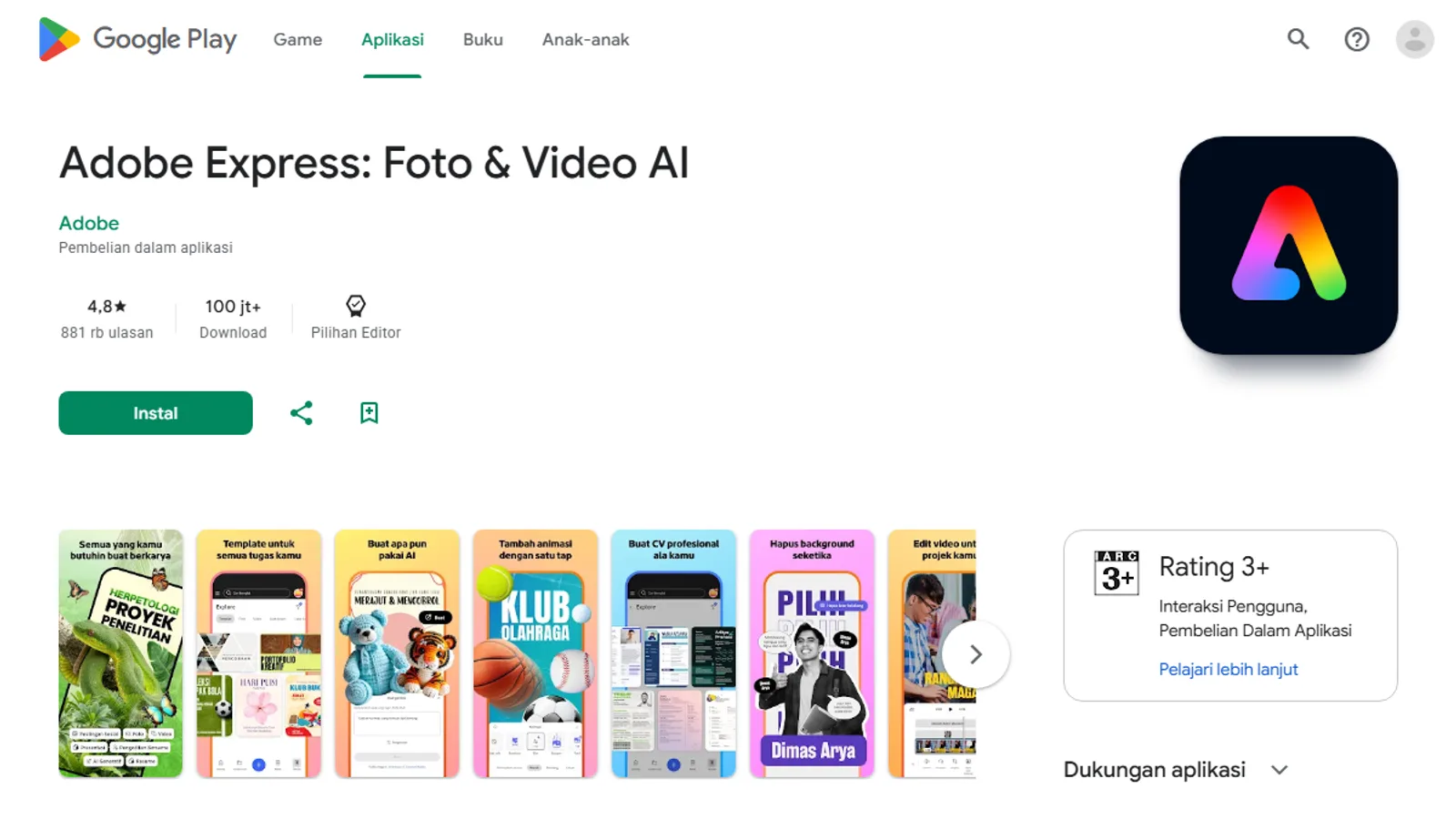
Penghapus latar belakang adalah fitur AI yang paling matang dan paling berguna untuk UMKM. Di Canva, deskripsi resmi aplikasinya di Google Play menyebut kemampuan hapus background dalam satu ketukan dan penghapus latar belakang otomatis. Adobe Express juga menyediakan fitur hilangkan latar belakang dari foto. Cara kerjanya serupa: AI mengenali subjek utama, memisahkannya dari latar, lalu menyisakan produk di atas latar transparan.

Cara mengerjakannya
- Unggah foto yang sudah dipangkas dan dikoreksi warnanya ke editor pilihan Anda.
- Pilih fotonya, lalu cari menu hapus latar belakang (di aplikasi berbahasa Inggris biasanya bernama background remover atau remove background).
- Tunggu beberapa detik sampai latar hilang dan tampil pola kotak-kotak tanda transparan.
- Perbesar tampilan dan periksa tepi produk. Kalau ada bagian yang ikut terhapus, pakai kuas pemulih (restore) untuk mengembalikannya. Kalau ada sisa latar, pakai kuas hapus.
- Tambahkan latar baru: warna putih polos untuk foto utama marketplace, atau warna brand untuk konten media sosial.
- Tambahkan bayangan tipis di bawah produk supaya tidak tampak melayang.
Produk yang biasanya bermasalah
Botol kaca bening, plastik transparan, kerudung berbahan tipis, sayur dengan daun bergerigi, dan boneka berbulu adalah contoh produk yang tepinya sulit dibaca AI. Untuk produk seperti ini, foto mentahnya harus dibuat lebih kontras: latar gelap untuk benda bening, atau latar polos yang sangat berbeda warnanya untuk bulu dan kain tipis. Jangan mengandalkan AI untuk membuat bagian transparan tetap transparan; sering kali hasilnya justru putih susu.
Untuk foto utama di marketplace, latar putih polos tetap pilihan paling aman karena terlihat konsisten di halaman pencarian. Untuk foto kedua dan seterusnya, latar suasana (meja kayu, dapur, tangan yang memegang produk) membantu pembeli membayangkan ukuran dan pemakaian. Kalau latar suasana dibuat dengan AI, pastikan ukurannya masuk akal: cangkir tidak boleh tampak lebih besar dari aslinya hanya karena meja hasil AI terlalu kecil. Strategi foto di marketplace dibahas lebih lengkap di panduan AI untuk marketplace.
Langkah 2: perbaiki cahaya dan warna
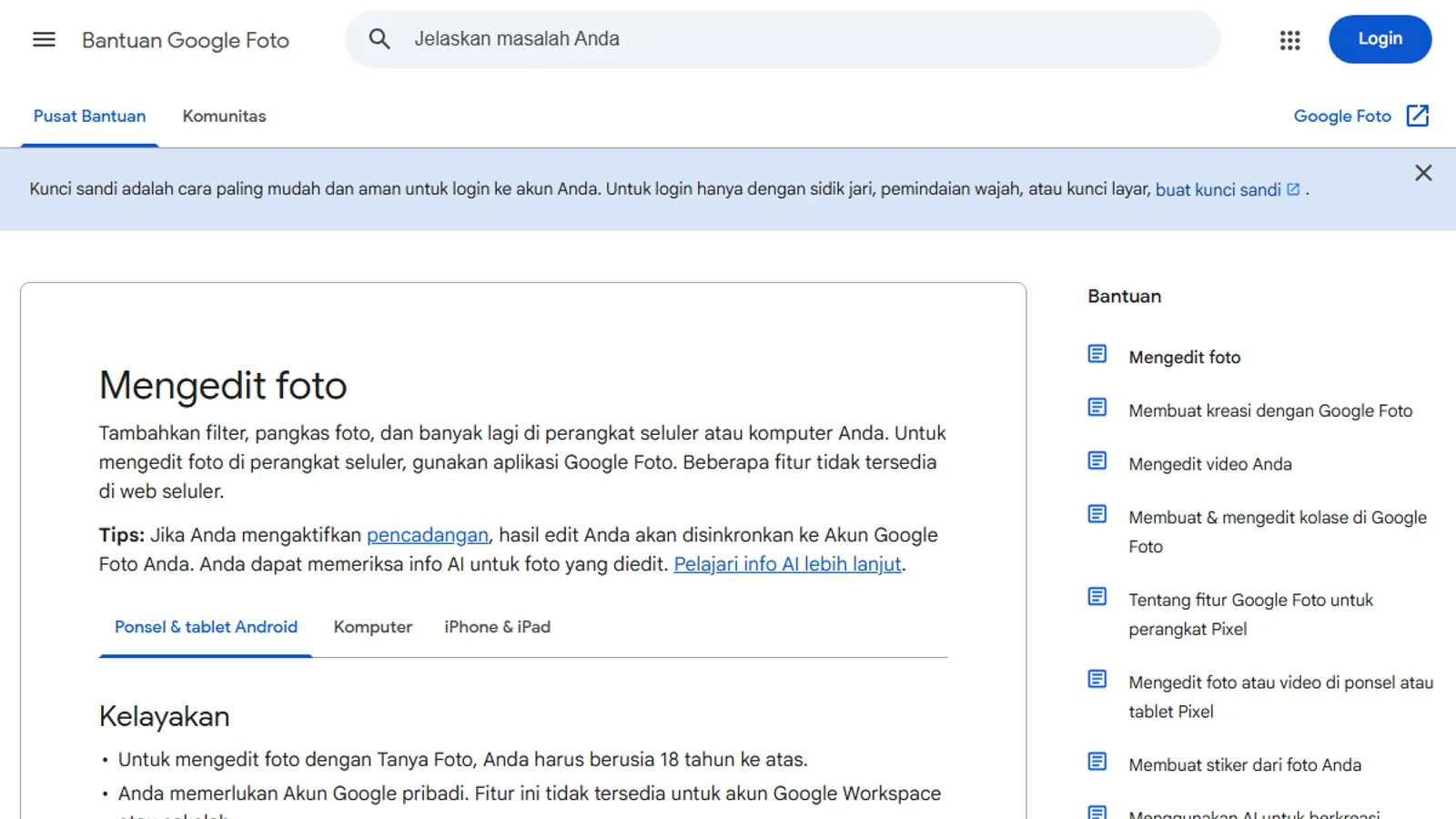
Foto produk yang terlalu gelap atau kekuningan adalah alasan paling umum foto terlihat “kurang meyakinkan”. Hampir semua editor punya tombol peningkatan otomatis, dan sebagian sudah memakai AI yang membaca isi foto sebelum mengatur kecerahan. Di Google Foto versi Android, halaman bantuan resminya membagi alat edit ke beberapa kategori. Kategori Sesuaikan memuat Efek HDR, Pencahayaan Potret, Kecerahan, Kontras, Saturasi, dan Suhu, sedangkan kategori Tindakan memuat Penghapus Ajaib dan Penghilangan Blur.
Urutan koreksi yang aman
- Coba dulu opsi edit yang disarankan atau peningkatan otomatis. Anggap sebagai titik awal, bukan hasil akhir.
- Atur suhu warna sampai latar putih benar-benar putih, bukan biru atau kuning. Latar putih adalah patokan paling mudah.
- Naikkan kecerahan secukupnya sampai detail produk terlihat, tanpa membuat area terang kehilangan tekstur.
- Saturasi naikkan sedikit saja, atau biarkan. Saturasi berlebihan adalah sumber komplain “warna tidak sesuai foto” yang paling sering.
- Bandingkan dengan produk fisiknya. Sentuh lama pratinjau di Google Foto untuk melihat foto asli, atau letakkan produk di samping layar.
Fitur pencahayaan potret dan HDR berguna untuk foto produk yang dipegang orang atau foto suasana toko. Untuk produk yang warnanya menjadi alasan orang membeli, seperti kain batik, cat kuku, atau kosmetik, sebaiknya koreksi manual dengan penggeser dan periksa di dua layar berbeda, misalnya ponsel dan laptop. Layar ponsel modern cenderung menampilkan warna lebih mencolok, jadi warna yang tampak pas di satu ponsel belum tentu sama di layar pembeli.
Satu catatan praktis dari halaman bantuan Google: pada Google Foto, hasil yang disimpan dengan opsi Simpan masih bisa disesuaikan ulang nanti, sedangkan Simpan sebagai salinan membuat foto baru tanpa mengubah aslinya. Untuk foto produk, pilih Simpan sebagai salinan supaya file asli tetap utuh sebagai arsip.
Langkah 3: hapus objek yang mengganggu
Penghapus objek bekerja dengan menghapus area yang Anda tandai, lalu mengisinya dengan tekstur yang ditebak dari sekitarnya. Fitur ini paling berhasil untuk gangguan kecil di latar polos: debu, noda di meja, kabel, label harga, atau jari yang ikut masuk bingkai. Hasilnya makin buruk ketika objek yang dihapus menempel pada produk atau berada di atas pola yang rumit.
Contoh di Google Foto (Android)
Menurut halaman bantuan resmi Google Foto, langkahnya seperti berikut:
- Buka aplikasi Google Foto, lalu buka foto yang ingin diedit.
- Di bagian bawah, ketuk Edit, lalu ketuk ikon Penelusuran.
- Ketik nama alat yang diinginkan, misalnya Penghapus Ajaib. Alat ini juga ada di tab Tindakan.
- Ketuk, lingkari, atau usap area yang ingin dihapus. Pilihan bisa ditambah, dikurangi, atau dibatalkan.
- Ketuk Hapus, lalu Selesai, kemudian Simpan atau Simpan sebagai salinan.
Halaman yang sama menyebut sebagian besar fitur edit membutuhkan perangkat Android 8.0 ke atas dengan RAM minimal 3 GB, beberapa alat harus diunduh dulu sebelum dipakai, dan sebagian fitur hanya ada di ponsel Pixel. Jadi kalau Penghapus Ajaib tidak muncul di ponsel Anda, penyebabnya bisa perangkat, bukan salah langkah.
Tips supaya bekas hapusan tidak terlihat
- Hapus sedikit demi sedikit. Tiga sapuan kecil biasanya lebih rapi daripada satu lingkaran besar.
- Tandai bayangannya juga. Benda yang dihapus tanpa bayangannya meninggalkan noda gelap yang aneh.
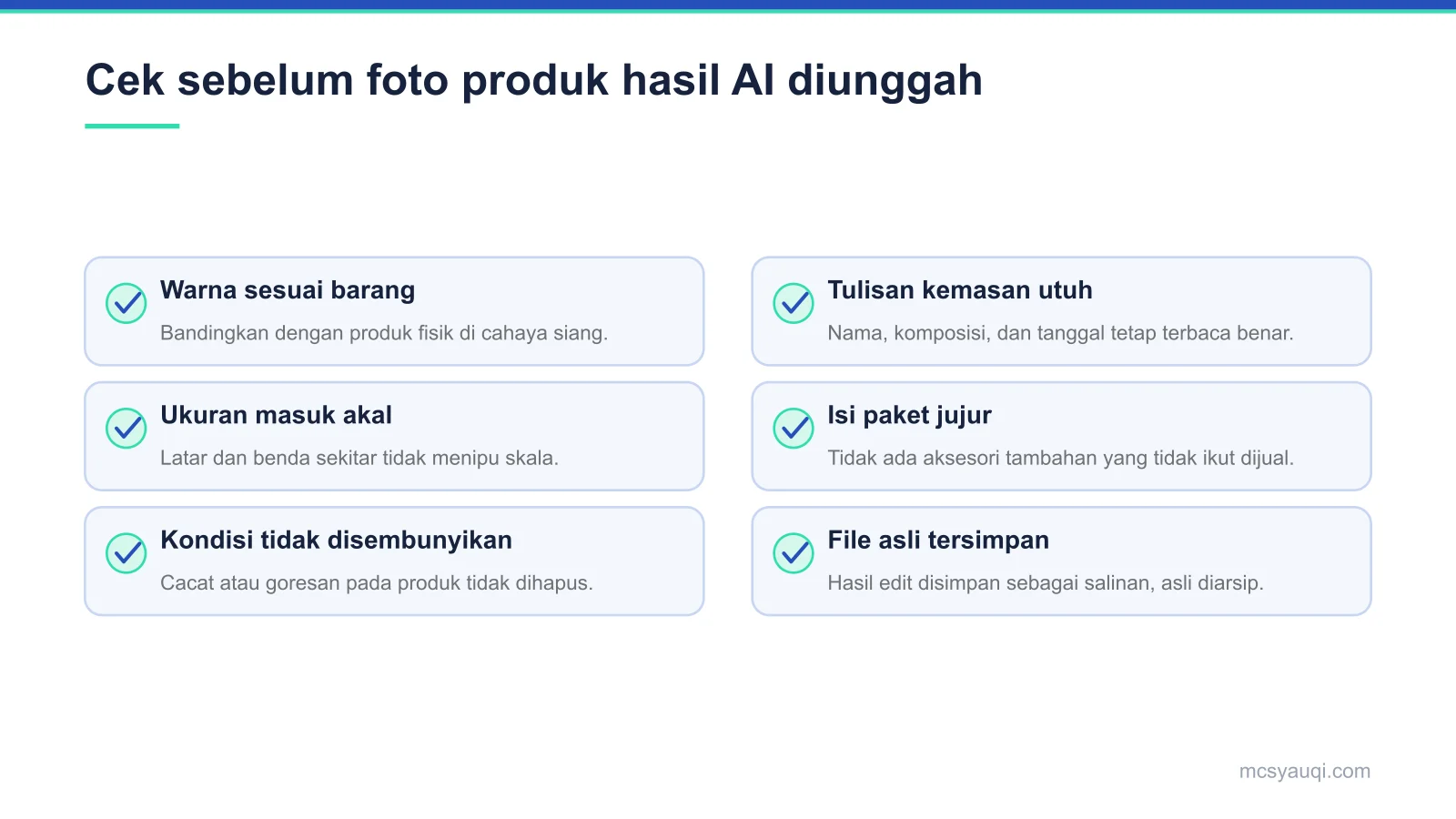
- Jangan menghapus bagian produk. Goresan, cacat jahitan, atau penyok pada barang yang dijual bukan “gangguan”. Menghapusnya berarti menyembunyikan kondisi barang dari pembeli.
- Lihat hasil pada ukuran penuh. Pola berulang atau area yang terlalu halus baru terlihat saat diperbesar.
Langkah 4: perluas kanvas dan isi generatif
Fitur perluas atau isi generatif (generative fill dan generative expand) memungkinkan AI menambahkan area baru di sekitar foto, atau mengganti bagian tertentu sesuai perintah teks. Di Canva, deskripsi aplikasinya menyebut Edit Ajaib: pilih bagian foto yang ingin diubah, lalu ketik perubahan yang diinginkan. Adobe juga menyediakan fitur serupa di Photoshop dan Adobe Express. Nama fitur dan ketersediaannya bisa berbeda menurut aplikasi, perangkat, dan jenis akun, jadi cek halaman resmi aplikasi Anda.
Kegunaan paling masuk akal untuk UMKM adalah mengubah rasio. Foto vertikal yang perlu dijadikan banner lebar untuk toko online, atau foto persegi yang perlu ruang kosong di atas untuk teks promo. Dalam kasus ini, AI hanya menambah latar, bukan mengubah produk.
Cara menulis perintah yang aman
Perintah untuk isi generatif sebaiknya pendek, spesifik soal latar, dan tidak menyentuh produk. Contoh yang baik:
- “Perluas meja kayu dan dinding putih ke kanan, tanpa menambah benda baru.”
- “Isi area kosong dengan latar abu-abu muda polos yang sama dengan sekitarnya.”
- “Ganti latar dapur yang berantakan dengan dinding keramik putih polos.”
Hindari perintah seperti “buat produk ini terlihat lebih mewah” atau “tambahkan kemasan premium”. Perintah semacam itu membuka peluang AI mengubah bentuk, warna, atau tulisan pada produk. Kalau Anda butuh visual promosi yang benar-benar baru, misalnya poster konsep untuk peluncuran, itu pekerjaan desain yang berbeda; panduan fitur AI terbaru Canva membahas sisi desainnya.
Setelah AI memperluas foto, periksa tiga hal: apakah ada benda asing yang muncul (vas, tangan, tulisan acak), apakah arah cahaya dan bayangan di area baru sama dengan area lama, dan apakah ukuran produk terhadap latar masih masuk akal.
Langkah 5: perbesar resolusi dan ekspor
Upscale atau peningkat resolusi berguna ketika foto lama yang kecil harus dipakai lagi, atau ketika foto dipangkas terlalu ketat sehingga kehilangan banyak piksel. AI menambah piksel baru dengan menebak detail yang hilang. Untuk permukaan polos hasilnya biasanya baik. Untuk teks kecil, logo, dan pola rumit, tebakan AI bisa membuat huruf berubah bentuk.
Google Foto juga punya alat Penghilangan Blur untuk foto yang sedikit buram. Alat seperti ini cocok untuk foto kenangan, tetapi untuk foto produk lebih baik memotret ulang kalau barangnya masih ada. Memotret ulang lima menit hampir selalu lebih jujur dan lebih tajam daripada memaksa AI menebak tekstur.
Saat mengekspor
- Ekspor dalam format JPG berkualitas tinggi untuk foto berlatar penuh, atau PNG kalau latarnya transparan.
- Beri nama file yang menjelaskan isi, misalnya nama produk, varian, dan sudut foto. Nama file yang rapi memudahkan Anda mencari ulang dan membantu mesin pencari memahami gambar.
- Cek ketentuan ukuran dan rasio foto di pusat bantuan penjual marketplace yang Anda pakai, karena aturannya berbeda per platform dan bisa berubah.
- Simpan hasil akhir di folder terpisah dari file asli dan file kerja.
Setelah foto siap, pekerjaan berikutnya biasanya menulis judul dan deskripsi produk. Panduan AI untuk deskripsi produk bisa membantu bagian itu, sehingga foto dan teks sama-sama konsisten.
Etika dan batasan: jangan memalsukan produk
Garis batasnya sederhana: edit boleh membuat foto lebih jelas, tidak boleh membuat produk tampak berbeda dari barang yang akan diterima pembeli. Membersihkan debu di meja, meratakan cahaya, dan mengganti latar berantakan dengan latar putih adalah perbaikan presentasi. Menghapus cacat, mengubah warna, menambah ukuran, menghaluskan tekstur yang sebenarnya kasar, atau menambah aksesori yang tidak ikut dijual adalah memalsukan produk.
Ada alasan bisnis yang kuat di balik garis ini, selain alasan moral. Pembeli yang menerima barang berbeda dari fotonya akan mengajukan pengembalian, memberi ulasan buruk, atau melapor ke platform. Undang-Undang Nomor 8 Tahun 1999 tentang Perlindungan Konsumen juga melarang pelaku usaha memperdagangkan barang yang tidak sesuai dengan keterangan, iklan, atau promosi penjualannya, dan foto produk adalah bagian dari promosi itu. Marketplace umumnya juga punya aturan sendiri tentang foto yang menyesatkan, jadi baca pusat bantuan penjual di platform Anda.
| Boleh (memperjelas) | Tidak boleh (menyesatkan) |
|---|---|
| Menghapus debu, kabel, dan noda di latar | Menghapus goresan, noda, atau cacat pada produk |
| Menyamakan suhu warna dengan kondisi aslinya | Membuat warna produk lebih cerah atau berbeda dari barang fisik |
| Mengganti latar berantakan dengan latar polos | Menempatkan produk di samping benda yang membuatnya tampak lebih besar |
| Memperluas latar untuk banner | Menambah aksesori, isi, atau kemasan yang tidak ikut dijual |
| Menajamkan foto yang sedikit buram | Memakai gambar buatan AI sebagai foto utama produk |
Untuk foto yang memuat orang, misalnya model yang memakai produk fesyen, jangan mengubah bentuk tubuh atau wajah model, dan minta izin tertulis sebelum memakai fotonya untuk iklan. Untuk foto testimoni, jangan pernah mengedit isinya. Foto testimoni yang diedit kehilangan satu-satunya nilai yang dimilikinya, yaitu kepercayaan.
Transparansi soal AI
Beberapa layanan sekarang menandai foto yang diedit dengan AI. Halaman bantuan Google Foto, misalnya, menyebut pengguna bisa memeriksa info AI pada foto yang diedit, dan bagian info itu mengikuti standar metadata IPTC. Artinya, edit AI tidak selalu tersembunyi. Pendekatan paling aman adalah menganggap setiap foto bisa diperiksa, lalu memastikan Anda nyaman kalau pembeli melihat foto asli dan foto hasil edit berdampingan.
Kesalahan yang paling sering terjadi
Dari pola foto produk yang beredar di marketplace dan media sosial, beberapa kesalahan berikut paling sering membuat hasil edit AI justru menurunkan kepercayaan pembeli:
- Latar terlalu sempurna untuk produk murah. Produk sederhana yang diletakkan di latar mewah hasil AI menimbulkan harapan yang tidak terpenuhi saat barang datang.
- Bayangan hilang. Produk tanpa bayangan tampak seperti stiker yang ditempel. Tambahkan bayangan tipis setelah latar diganti.
- Tulisan di kemasan berubah. Ini sering terjadi setelah upscale atau isi generatif. Selalu baca ulang nama produk, komposisi, dan tanggal kedaluwarsa yang tampak di foto.
- Gaya tiap foto berbeda. Satu toko dengan latar putih, abu-abu, dan krem bergantian terlihat tidak rapi. Tentukan satu gaya dan simpan sebagai template.
- File asli tertimpa. Tanpa file asli, Anda tidak bisa mengulang edit atau membuktikan kondisi barang. Biasakan menyimpan hasil edit sebagai salinan.
- Mengandalkan satu layar. Periksa hasil di layar lain sebelum mengunggah, karena warna di layar ponsel bisa berbeda jauh dari layar pembeli.
Kalau toko Anda sudah rutin mengunggah produk baru, alur kerja di atas bisa dijadikan prosedur tetap untuk admin. Tulis urutannya, simpan template latar dan ukuran, lalu minta satu orang memeriksa foto sebelum tayang. Cara memasukkan AI ke operasional toko secara lebih luas dibahas di AI untuk toko online.
FAQ seputar cara edit foto menggunakan AI
- Aplikasi apa yang paling gampang untuk mulai edit foto produk dengan AI?
- Untuk pemula, aplikasi yang sudah menggabungkan hapus latar, penghapus objek, dan template dalam satu tempat biasanya paling mudah, misalnya Canva atau Adobe Express. Kalau fotonya sudah ada di galeri ponsel, Google Foto cukup untuk koreksi cahaya dan menghapus gangguan kecil. Perbandingan aplikasinya ada di artikel rekomendasi aplikasi AI edit foto.
- Apakah boleh memakai foto hasil edit AI sebagai foto utama di marketplace?
- Boleh, selama foto itu tetap foto asli produk yang hanya dirapikan, misalnya latarnya diganti putih dan cahayanya diperbaiki. Yang berisiko adalah gambar yang dibuat seluruhnya oleh AI atau foto yang mengubah bentuk, warna, dan ukuran produk. Baca juga aturan foto di pusat bantuan penjual marketplace Anda karena tiap platform punya ketentuan sendiri.
- Kenapa hasil hapus latar belakang saya bolong di bagian tepi?
- Biasanya karena warna produk terlalu mirip dengan latarnya, atau produknya transparan dan berbulu. Perbaiki dengan kuas pemulih di editor, lalu untuk pemotretan berikutnya pakai alas yang warnanya kontras dengan produk. Produk bening seperti botol kaca lebih mudah dipisahkan bila difoto di atas latar gelap.
- Fitur Penghapus Ajaib tidak muncul di HP saya, kenapa?
- Menurut bantuan Google Foto, sebagian besar fitur edit butuh Android 8.0 ke atas dengan RAM minimal 3 GB, dan beberapa alat harus diunduh dulu sebelum dipakai. Sebagian fitur juga hanya tersedia di ponsel Pixel atau di wilayah tertentu. Coba perbarui aplikasi, ketuk Edit lalu cari nama alatnya lewat ikon Penelusuran, dan pastikan penyimpanan perangkat masih cukup.
- Apakah edit foto dengan AI bisa diketahui orang lain?
- Bisa. Beberapa layanan menyimpan penanda di metadata foto, misalnya Google Foto yang menampilkan info AI untuk foto yang diedit dengan AI mengikuti standar IPTC. Anggap saja setiap edit bisa diperiksa, jadi batasi edit pada perbaikan yang Anda tidak keberatan diketahui pembeli.
- Lebih baik memotret ulang atau memperbaiki foto buram dengan AI?
- Kalau barangnya masih ada, memotret ulang hampir selalu lebih baik. AI penghilang blur dan upscale menebak detail yang hilang, sehingga tekstur kain atau tulisan di label bisa berubah. Pakai AI hanya untuk foto lama yang tidak mungkin diulang, dan periksa hasilnya pada ukuran penuh.
- Apakah aman mengunggah foto produk ke aplikasi edit AI?
- Untuk foto produk biasa umumnya aman, tetapi baca kebijakan privasi aplikasinya karena banyak fitur AI memproses foto di server penyedia. Hindari mengunggah foto yang memuat data pribadi pelanggan, seperti label pengiriman berisi nama dan alamat, atau dokumen internal. Hapus atau tutup informasi itu sebelum foto diunggah.
- Berapa lama waktu yang dibutuhkan untuk mengedit satu foto produk dengan AI?
- Untuk foto mentah yang sudah bagus, hapus latar dan koreksi warna biasanya selesai dalam beberapa menit. Yang memakan waktu justru pemeriksaan tepi, warna, dan tulisan di kemasan. Membuat template latar dan ukuran yang sama untuk semua produk adalah cara paling efektif untuk mempercepat pekerjaan.
Referensi resmi: Bantuan Google Foto: Menggunakan AI untuk berkreasi dengan Google Foto.